Смарт-кольца — самый молодой класс носимой электроники: датчики те же, что в фитнес-браслетах и часах, но упакованы в корпус размером с обычное кольцо. Самый известный игрок здесь — Oura, но у неё есть прямой конкурент, который в последние пару лет заметно набрал популярность именно тем, что бьёт Oura по больному месту — подписке. Это Ultrahuman Ring.
Что это и в чём его главная идея
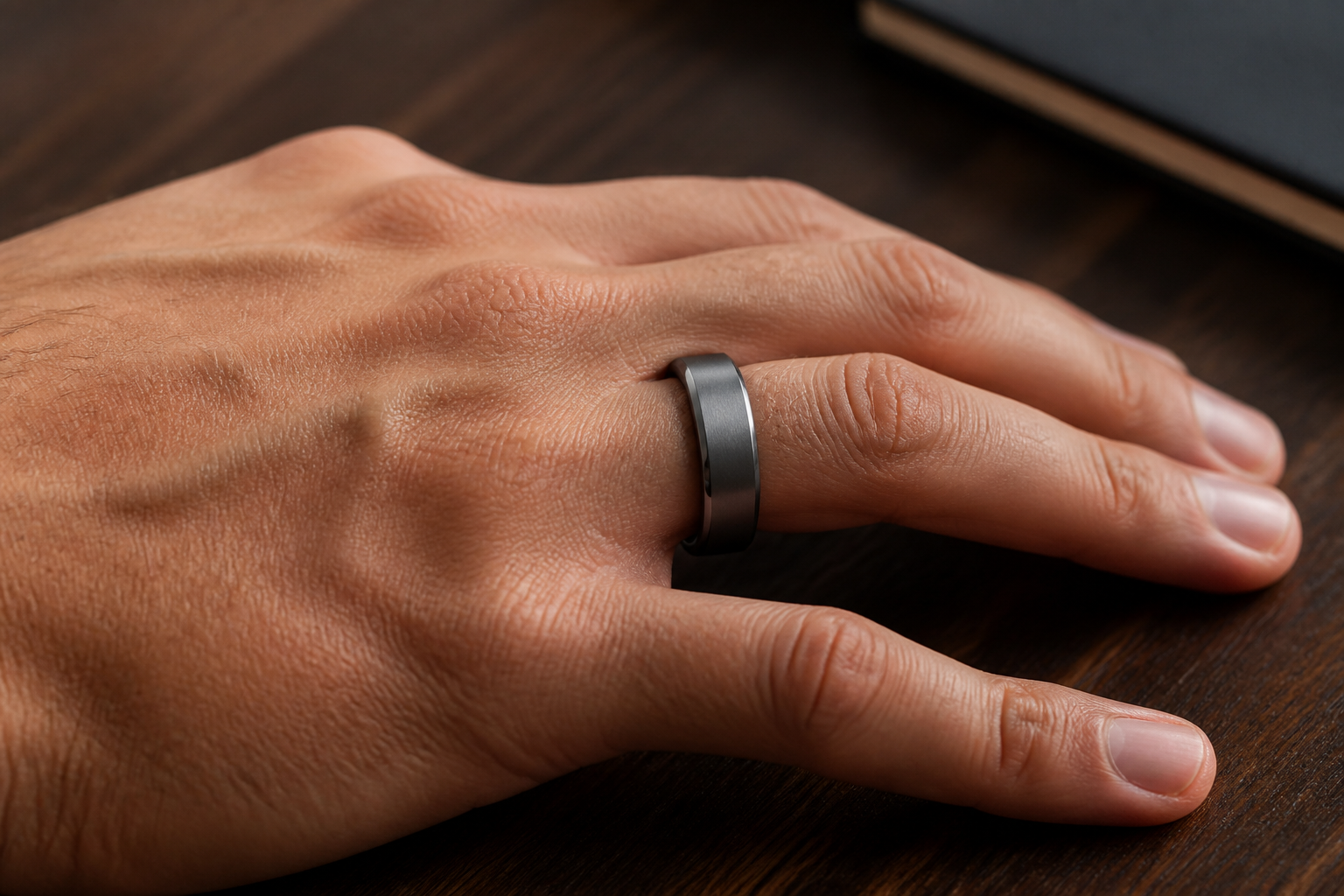
Ultrahuman Ring (сейчас в линейке две модели — Ring AIR и более новый Ring PRO) — это титановое кольцо с датчиками пульса, температуры кожи и движения, которое круглые сутки собирает данные о сне, восстановении, стрессе и активности и отдаёт их в приложение на телефоне.
По железу это почти зеркальное отражение Oura: тот же набор датчиков (PPG-пульсометр, температура, акселерометр), похожий вес, схожая автономность. Разница — в бизнес-модели. Oura продаёт кольцо за 349–399 долларов и после первого бесплатного месяца берёт ещё 5,99 доллара в месяц, чтобы показывать вам полную аналитику по вашим же данным. Ultrahuman с самого начала построил маркетинг на обратном: один платёж — и все метрики навсегда, без каких-либо ежемесячных счетов. Для многих именно это стало решающим аргументом, а не какая-то уникальная технология внутри.
Характеристики
- Материал: титановый корпус с покрытием карбидом вольфрама снаружи, гипоаллергенная эпоксидная смола внутри.
- Вес: 2,4–3,6 г в зависимости от размера — это заметно легче Oura Ring 4 (3,3–5,2 г) и одна из главных фишек в рекламе.
- Толщина/ширина: около 8,1 мм в ширину и 2,45–2,8 мм в толщину — Oura Ring 5 при этом заметно тоньше и компактнее (6,1 × 2,3 мм).
- Датчики: ИК- и обычный PPG-пульсометр (красные, зелёные и инфракрасные светодиоды), бесконтактный датчик температуры кожи, 6-осевой акселерометр. У Ring AIR нет отдельного датчика SpO2 (кислорода в крови) — у Oura Ring 4 он есть.
- Батарея: заявлено 4–6 дней автономности, полная зарядка — 1,5–3 часа. В режиме максимальной точности («Boost Mode») по независимым тестам автономность падает до 3 дней.
- Водозащита: до 100 метров — можно плавать и мыть посуду, не снимая.
- Размеры: 5–14 по внутренней шкале Ultrahuman (не совпадает с привычными размерами колец), бесплатный набор для примерки высылают перед покупкой.
- Совместимость: iOS 15+ и Android 6+, связь по Bluetooth Low Energy.
Сколько это стоит
На сайте производителя Ring AIR стоит 349 долларов, новый Ring PRO — 479 долларов (или в рассрочку около 120 долларов в месяц). Никакой обязательной подписки нет: часть нишевых функций (например, синхронизация с Tesla или расширенный трекинг цикла) можно докупить отдельно за пару долларов в месяц, но базовый функционал — сон, пульс, восстановление, температура, активность — доступен сразу и навсегда.
В России бренд официально не продаётся — ни своего магазина, ни авторизованного сервиса нет. Кольца завозят через параллельный импорт: на площадках и в частных магазинах Ring AIR встречается в районе 45 000–55 000 рублей, то есть заметно дороже прямого пересчёта долларовой цены. Гарантию и ремонт в случае проблем приходится решать напрямую с производителем через приложение — это неудобно и не быстро, но само устройство и приложение работают без каких-либо региональных блокировок.
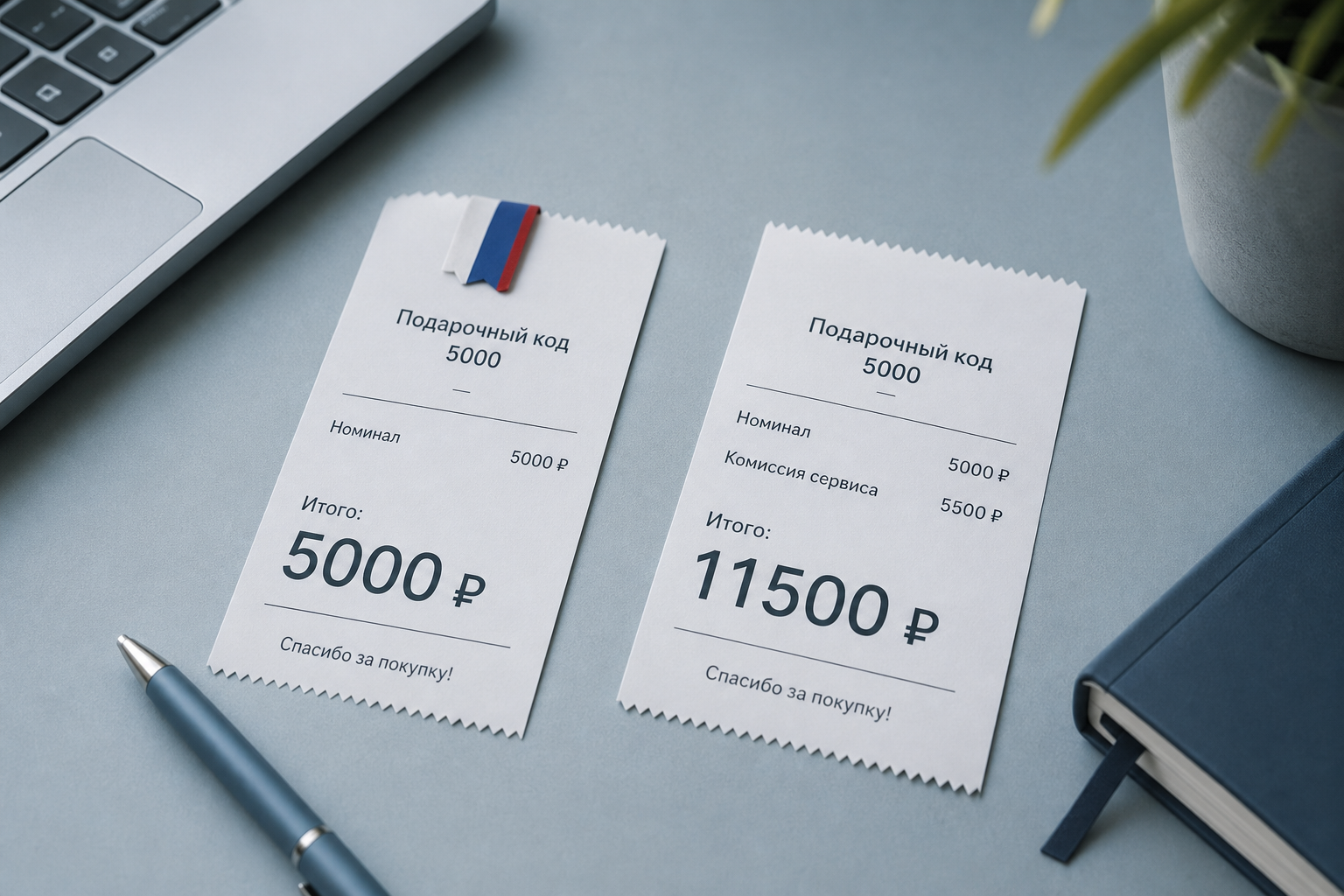
Здесь у Ultrahuman есть отдельное практическое преимущество именно для российского пользователя — и оно не про сам гаджет, а про деньги. У Oura Россия не входит в список поддерживаемых стран для оформления подписки Oura Membership: система не принимает ни российские карты, ни российский платёжный адрес. Без активной подписки ($5,99 в месяц или $69,99 в год) приложение Oura показывает только самые базовые цифры, а вся аналитика — фазы сна, тренды, Readiness Score, интерпретация HRV — заблокирована. Чтобы получить полный доступ, приходится заводить виртуальную карту иностранного банка, платить через посредников с комиссией или просить оплатить подписку знакомого за границей — и это нужно делать заново каждый месяц или год, пока кольцо используется. У Ultrahuman по конструкции такой проблемы просто нет: раз оплаченное устройство — это разово оплаченное устройство, без ежемесячной привязки к платёжному сервису, который может не принять российские реквизиты. Само кольцо и оба типа основных данных остаются доступны независимо от того, что происходит с международными платежами.
Как не ошибиться с размером
Раз размеры Ultrahuman не совпадают с привычными «кольцевыми» размерами и палец в течение дня и по сезонам может слегка меняться в объёме, к подбору размера стоит подойти отдельно и заранее — тем более что бесплатный кит с сайта производителя до России идёт неделями.
Есть несколько рабочих способов, и лучше комбинировать их, а не полагаться на один:
- Приложение для примерки. У Ultrahuman есть отдельное приложение Ultrahuman Ring Sizer (доступно в App Store) — нужно сфотографировать руку с обычной банковской картой в кадре, и алгоритм по соотношению размеров на фото прикинет ваш размер. Точность не идеальная — в отзывах результат иногда «гуляет» на размер-два между попытками, поэтому стоит сделать несколько снимков на разных пальцах и взять то значение, что повторяется чаще.
- Физический набор для примерки. Это надёжнее приложения: набор из десяти пластиковых колец всех размеров, которые меряются прямо на пальце. Сам производитель рекомендует не спешить с решением, а поносить выбранный размер минимум две ночи подряд — палец за это время немного отекает и раздувается, и то, что казалось идеальным днём, к утру может ощущаться туго. Такие наборы для примерки нередко продают отдельно и на вторичном рынке (например, на Авито) — их можно найти дешевле и без ожидания посылки из-за рубежа, взять на пару дней и спокойно определиться, прежде чем заказывать сам гаджет.
- Купить кольцо через знакомых, а не через российскую переторговку. Если в целом решили брать Ultrahuman, дешевле и разумнее попросить привезти кольцо из Дубая или другой точки, где оно продаётся официально, чем покупать у российских перекупщиков: наценка у них обычно выше исходной цены там, то есть переплата получается больше, чем сама цена кольца на месте.
- Новое или б/у. Покупка б/у экземпляра на Авито — довольно рискованная авантюра: реальный ресурс аккумулятора никак не проверить визуально или по паспорту устройства, до покупки можно узнать разве что дату активации по серийному номеру, написав в поддержку Ultrahuman, — а это лишь возраст кольца, а не то, насколько уже деградировала батарея у конкретного экземпляра. Учитывая, что автономность для такого гаджета — одна из ключевых характеристик, новое кольцо в этом смысле надёжнее: Ring AIR второго поколения в рознице сейчас можно найти от ~32 000 рублей, версия 2026 года (Ring PRO) обойдётся заметно дороже. Если же нашёлся б/у вариант вдвое дешевле и хочется просто понять, подходит ли в принципе такой формат аксессуара, — вполне разумно взять поддержанное кольцо для теста, а по итогам либо перейти на новое, либо перепродать б/у экземпляр обратно на Авито с минимальной потерей.
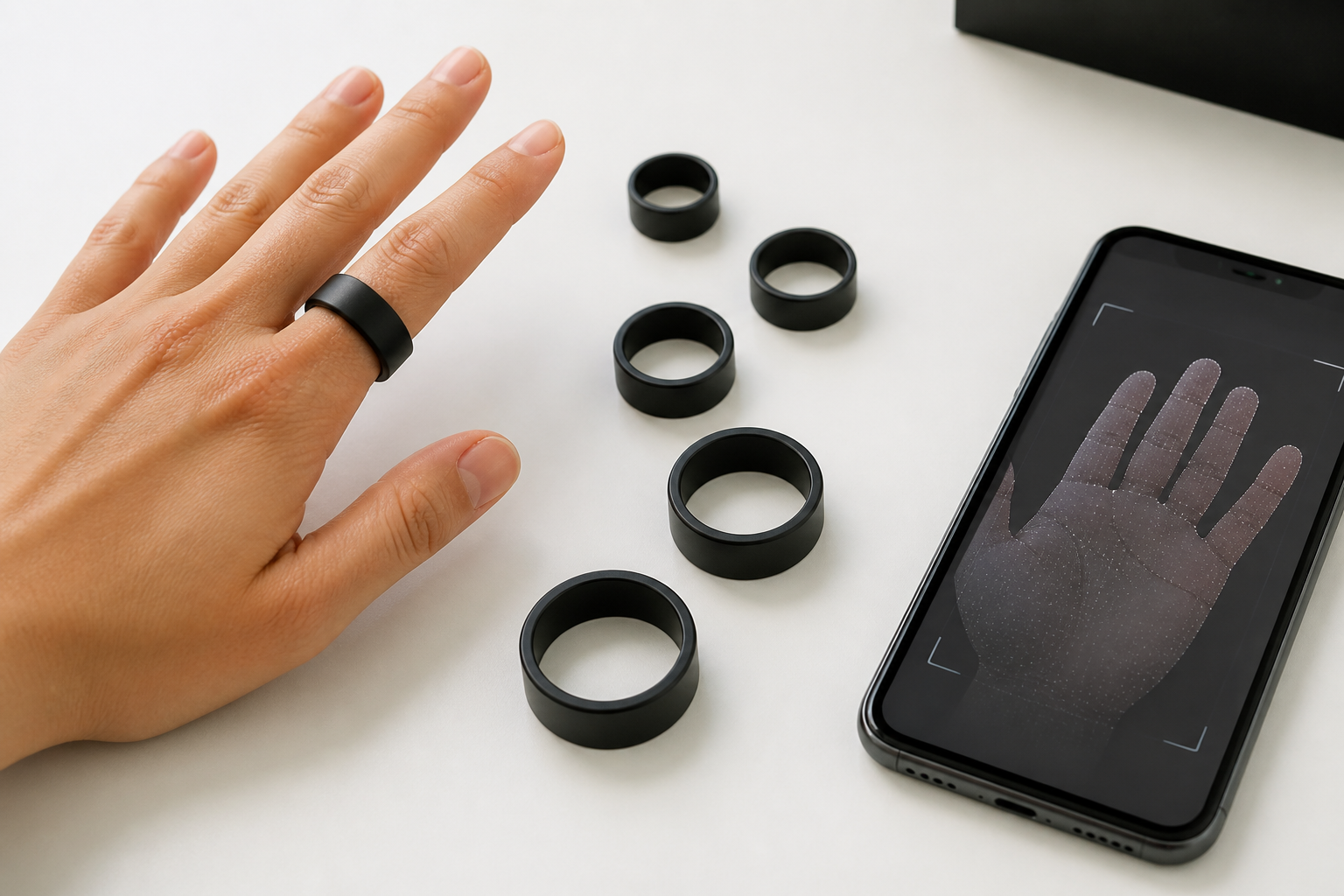
Приложение-примерка по фото руки и физический набор колец разных размеров — лучше использовать оба способа.
Что действительно хорошо
Первое и самое заметное — вес. 2,4–3,6 грамма ощущаются как «забыл, что оно на пальце», и именно это качество почти все обзоры выделяют как главное преимущество перед конкурентами: кольцо не мешает спать, не давит и не ощущается посторонним предметом даже спустя месяцы носки.
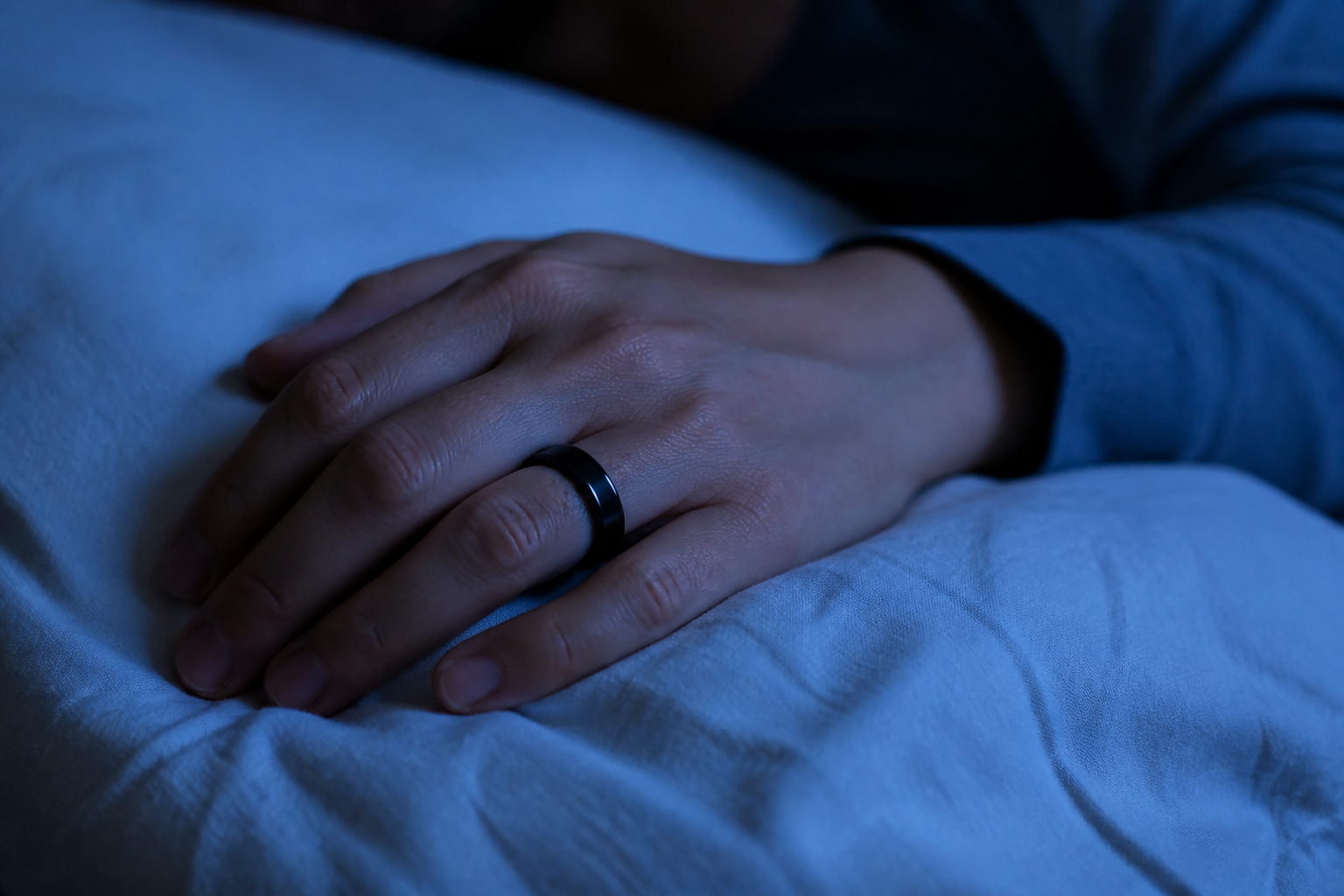
Главное качество, которое отмечают почти все обзоры: кольцо не мешает спать и не ощущается на пальце.
Второе — цена владения. Если считать три года использования, Oura Ring 4 обойдётся примерно в 565 долларов (кольцо + подписка), Whoop — почти в 720 долларов, а Ultrahuman Ring остаётся на уровне тех же 349–479 долларов, которые вы заплатили один раз. Для тех, кому принципиально не хочется «арендовать» доступ к собственным показателям сна и пульса, это реальная и весомая экономия.
Третье — набор метрик шире, чем можно ожидать от простого трекера сна: индекс движения, оценка восстановления, окно «допустимого кофеина», рекомендованное время отхода ко сну, интерпретация вариабельности сердечного ритма, отслеживание цикла и овуляции, витамин D по количеству солнца, экран-тайм и его влияние на сон. Плюс система модулей PowerPlugs — можно докупать узкие функции только тем, кому они нужны, а не платить за весь пакет сразу.
Что стоит знать до покупки
Не всё так гладко, и часть проблем — не мелочи.
Точность отстаёт от Oura, хоть и не критично. Независимые сравнения раз за разом показывают: стадии сна Ultrahuman определяет чуть менее точно, особенно короткие ночные пробуждения, а показатели HRV смещены на 5–8 мс относительно Oura и нагрудного датчика. Для повседневного использования — не страшно, для тех, кому нужны исследовательского уровня цифры — уже имеет значение.
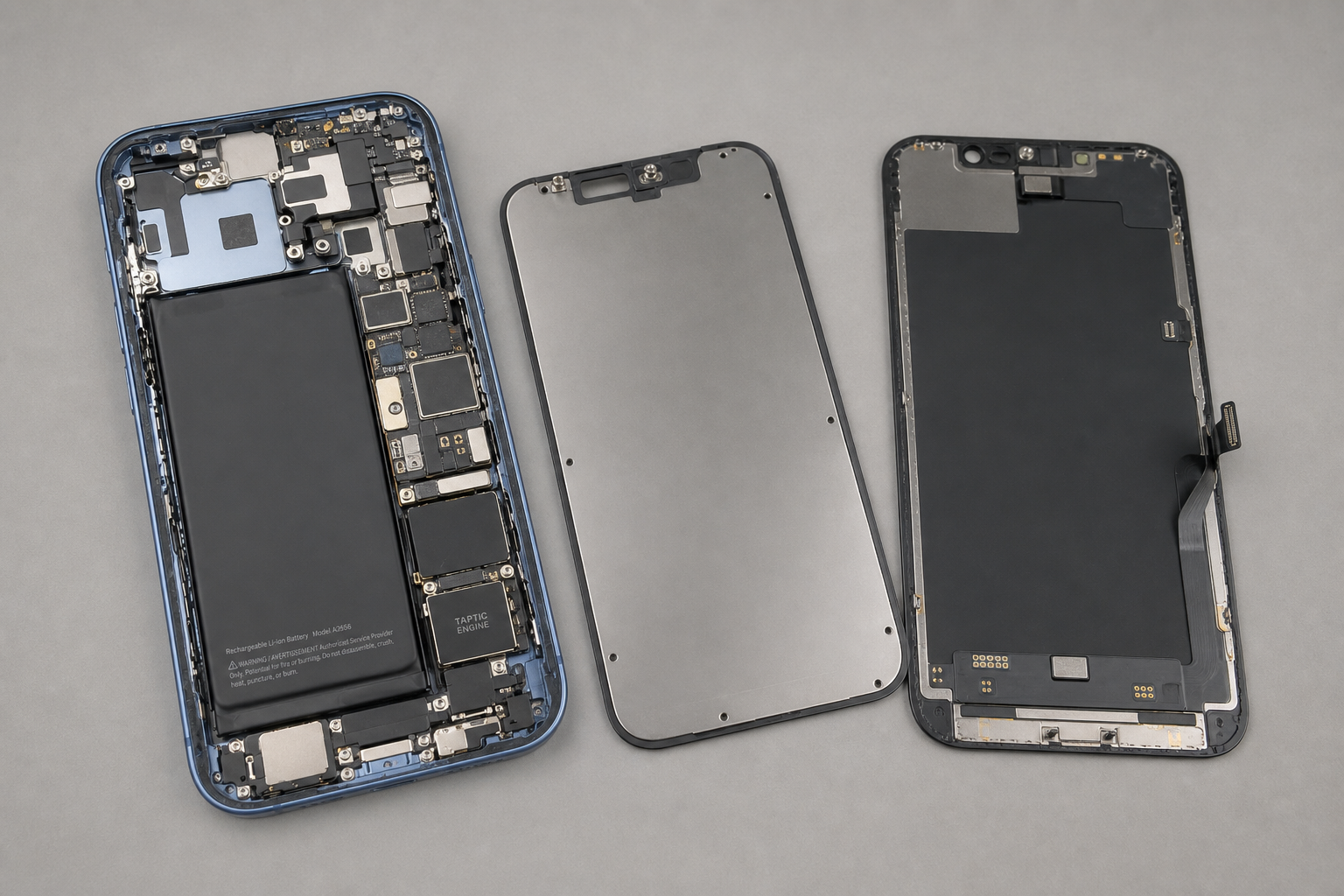
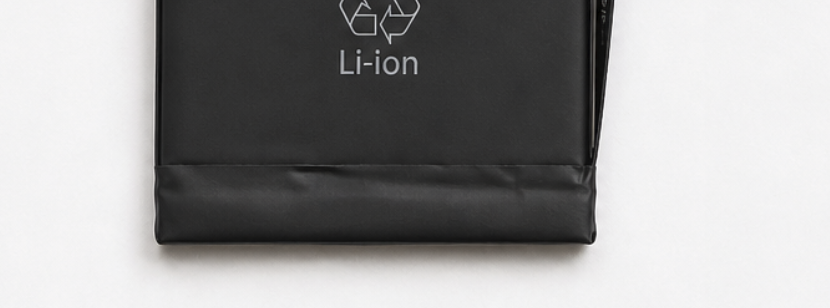
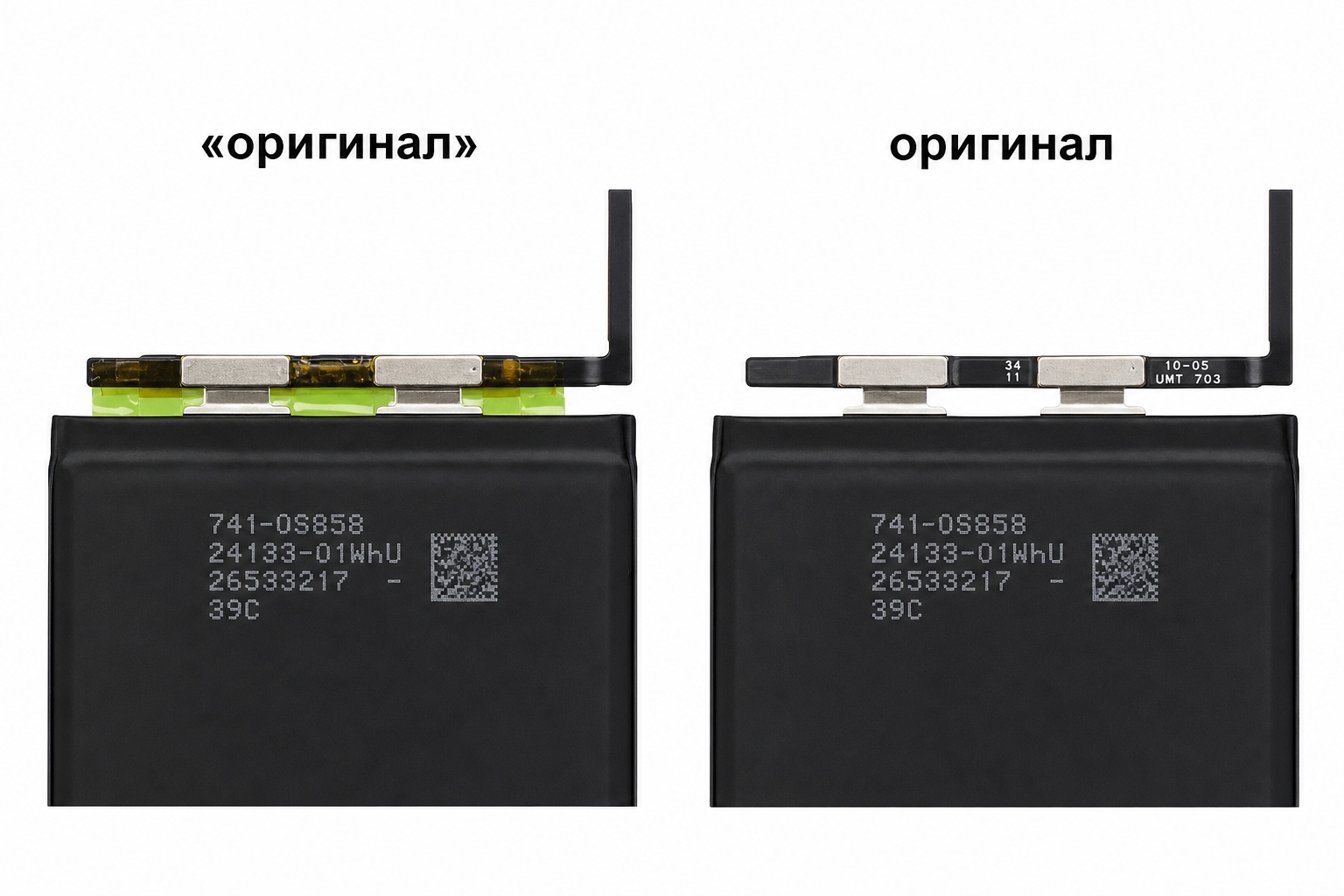
Батарея заметно деградирует после полугода-года. Это не единичные жалобы, а устойчивый паттерн в отзывах: у многих пользователей автономность падает с заявленных 4–6 дней до 1–2 дней уже через 6–9 месяцев, а часть колец вовсе перестаёт держать заряд или у них «вздувается» аккумулятор внутри корпуса — до состояния, когда кольцо физически не влезает в зарядную базу. Производитель в таких случаях предлагает обновление прошивки, что явно не решает аппаратную проблему.
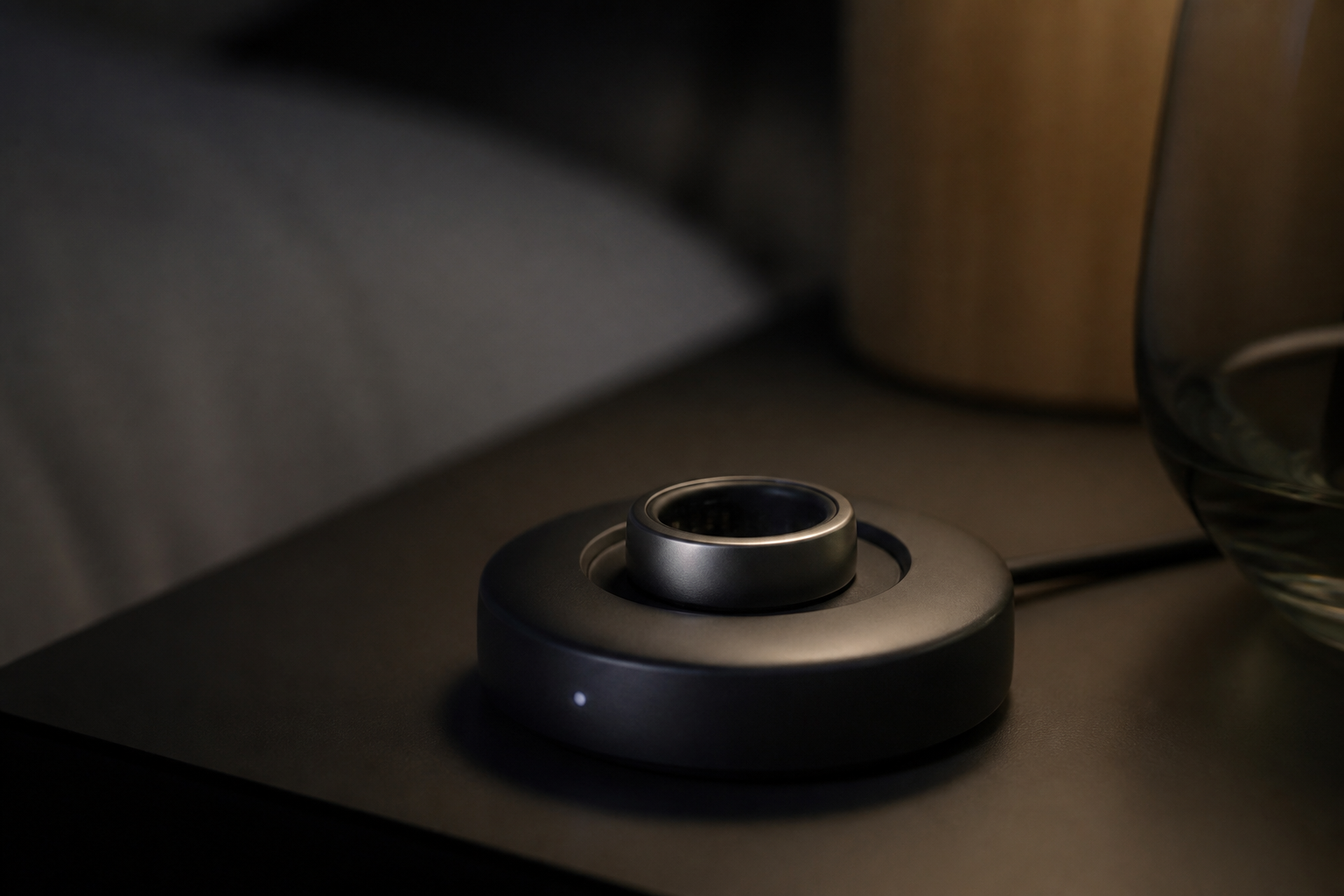
Автономность — одна из ключевых характеристик такого гаджета, и именно она заметно деградирует у части экземпляров через полгода-год.
Размер пальца меняется — а кольцо не подстраивается. Похудели на 3–4 кг, набрали мышечную массу, просто отекли к вечеру — и посадка кольца уже другая. В отзывах регулярно встречаются истории, как кольцо соскальзывало во время бега, футбола или плавания после небольшого похудения. Ultrahuman продаёт отдельную страховку от изменения размера — сам факт её существования говорит о масштабе проблемы.
Титан царапается сильнее, чем ожидаешь. Металл прочный, но покрытие карбидом вольфрама не защищает от контакта со штангами и гантелями в зале — микроцарапины появляются почти сразу у тех, кто тренируется с кольцом на пальце. На толщину и хват кольцо тоже не рассчитано для силовых: становая тяга или подтягивания с кольцом на указательном пальце — по отзывам, довольно болезненный опыт.
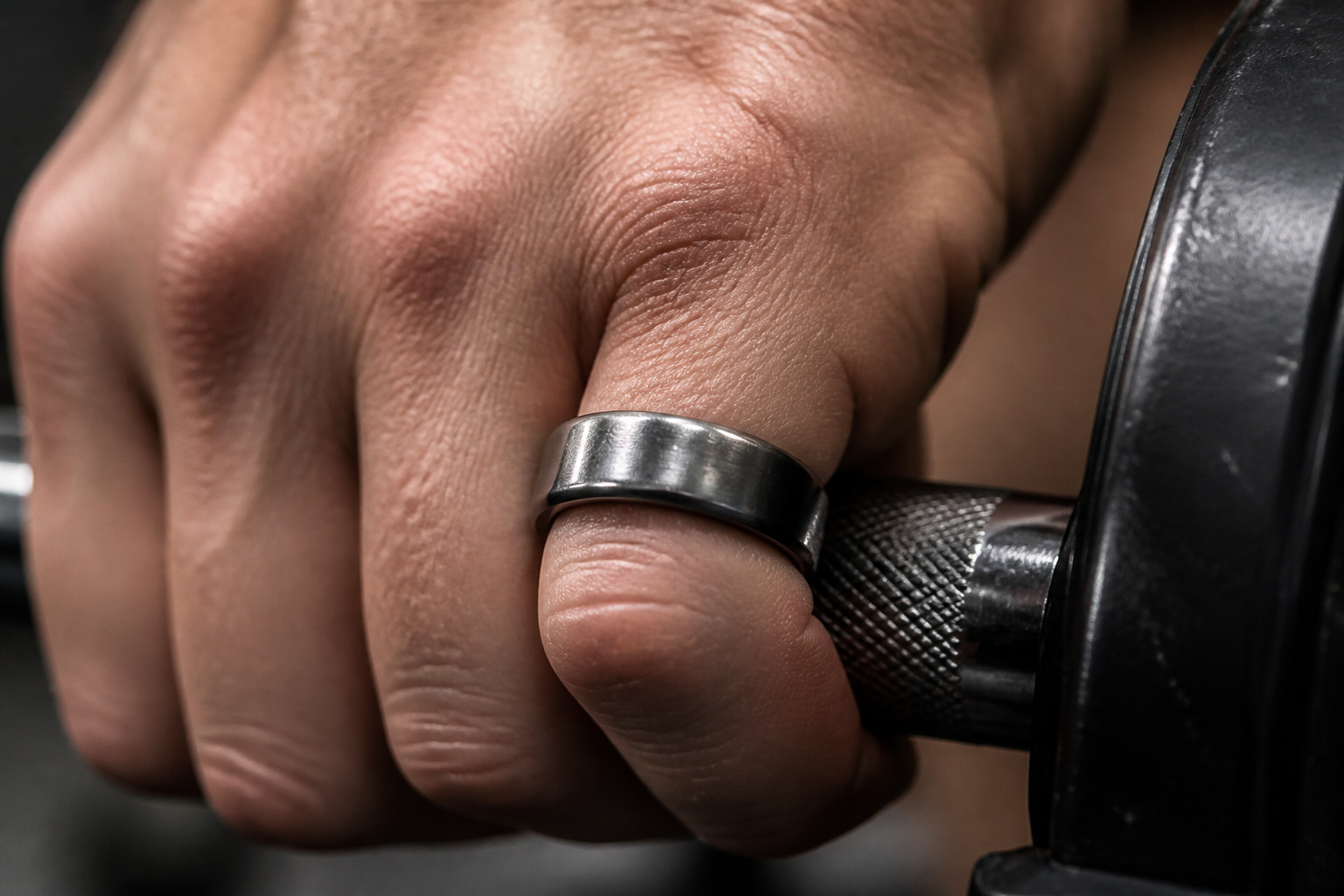
Титан прочный, но покрытие царапается от контакта со штангами и гантелями почти сразу.
Поддержка стала хуже с ростом компании. Несколько лет назад Ultrahuman хвалили за живую и быструю поддержку. Сейчас всё чаще жалуются на автоматические ответы, долгие переписки ради замены явно бракованного кольца и требования прислать чек и видео неисправности, даже если кольцо было подарком.
Патентный спор с Oura. Между компаниями идёт судебный процесс по патентам — исход неизвестен, но это стоит держать в голове как фактор неопределённости на будущее устройства и экосистемы.
В России — без официальной гарантии. Раз нет локального представительства, любая проблема с железом решается напрямую с зарубежной поддержкой через приложение, без права на быстрый обмен через местный магазин.
Так вещь или бесполезная безделушка
И то и другое, в зависимости от того, что вы ищете.
Если вам действительно интересно системно следить за сном, восстановлением и общими паттернами организма, и при этом принципиально не хочется платить ежемесячно за доступ к собственным данным — Ultrahuman Ring один из немногих полностью рабочих вариантов на рынке. Лёгкость на пальце и разумная цена владения на длинной дистанции — это не маркетинговые слова, а то, что реально подтверждают месяцы использования у большинства владельцев. А для покупателя из России это ещё и практичнее: не нужно ежемесячно возиться с оплатой подписки через посредников и зарубежные карты, как в случае с Oura, — один платёж, и кольцо работает в полном объёме сколько угодно.
Но это не устройство «для всех подряд». Если вы активно тренируетесь со свободными весами, часто меняете вес тела или просто хотите один раз купить гаджет и не думать о нём ещё пять лет — вероятность разочароваться заметно выше: батарея у части экземпляров садится быстрее заявленного, посадка может съехать, а поддержка и гарантия в России добавляют неудобства, которых не было бы с обычным фитнес-браслетом, купленным в соседнем магазине электроники.
Сам по себе трекер сна и восстановления, безусловно, не заменяет ни врача, ни здравый смысл — он просто даёт цифры, на которые можно ориентироваться. Насколько эти цифры вам нужны в кольце за 350–500 долларов, а не в браслете за пятую часть этой суммы — вопрос уже не к технологиям, а к тому, готовы ли вы платить за комфорт формата «незаметное кольцо» и за отсутствие абонентской платы.