

Режим энергосбережения, яркость и зарядка: спокойный разбор настроек батареи
Телефон «не дотягивает до вечера» — почти всегда не одна причина. Часть уходит в экран и сотовую сеть, часть — в фоновые приложения, часть — в то, что батарея уже химически устала. Ниже — настройки, которые Apple сама рекомендует для времени работы за день. Без магии, без «закройте 40 вкладок Safari» и без отключения Wi‑Fi «для экономии» (это как раз не помогает). И несколько лайвхаков, уже не от Apple.
Если ёмкость уже просела и в настройках светится «Обслуживание» — настройки не вернут заводские часы. Тогда уже замена: сервис DeviceMe.
Сначала разделите две разные вещи
Люди часто смешивают два вопроса.
1. Сколько телефон живёт от розетки сегодня.
Это яркость, сеть, фоновые задачи, режим энергосбережения. Именно об этом статья.
2. Сколько батарея проживёт месяцами и годами.
Это температура, привычка держать телефон на 100% часами, лимит зарядки. Про это — короткий блок в конце. На изношенной батарее любой «лайфхак» даёт меньше, чем на свежей.
Проверить состояние:
- iPhone 15 и новее: Настройки → Аккумулятор → Состояние аккумулятора
- iPhone 14 и старше: Настройки → Аккумулятор → Состояние аккумулятора и зарядка
Если рядом со здоровьем написано «Обслуживание», Apple прямо советует подумать о замене.
Шаг 1. Откройте «Аккумулятор» и посмотрите, что система уже знает
Настройки → Аккумулятор.
На свежем iOS (нужен iOS 26 для графика «Ежедневное использование» и адаптивного режима) сверху часто лежат предложения и выводы. Это не реклама функций — телефон сам подсказывает, что жрёт заряд именно у вас.
Типичные предложения Apple:
- включить автояркость;
- включить автоблокировку, если экран подолгу горит вхолостую;
- снизить яркость, если она выше рекомендуемой.
Выводы (с iOS 18) объясняют временный жор: «выполняется обновление iOS», «выполняется настройка устройства». После таких процессов расход обычно возвращается. Если батарея «села» сразу после обновления — Apple советует подождать несколько дней, а не сразу нести в сервис.
Ниже графика — три приложения, которые сегодня съели больше всего. Нажмите приложение: там бывает пометка вроде «Фоновая активность», «Слабый сигнал», «Уведомления». Это уже готовый диагноз, а не гадание.
Шаг 2. Экран: самое простое и самое заметное
Экран — главный потребитель. Не закрытые вкладки.
Что поставить:
- Настройки → Универсальный доступ → Дисплей и размер текста → Автояркость — включить.
- Настройки → Экран и яркость → Автоблокировка — не «Никогда». Для большинства хватает 30 секунд или минуты.
- Яркость вручную — не держать на максимуме в помещении. На улице максимум нормален, дома — нет.
- Тёмная тема на OLED — если у вас iPhone с OLED-экраном (большинство моделей с Face ID, кроме iPhone XR, 11 и SE 2/3 с LCD), включайте тёмное оформление чаще. На OLED чёрные пиксели по сути не подсвечиваются — в тёмных приложениях и на чёрных обоях экран ест меньше. Ориентир: примерно 8–10% за день при активном использовании, если много времени в интерфейсе с тёмным фоном. На LCD-экранах выигрыш почти нулевой, там тема — скорее про глаза. Путь: Настройки → Экран и яркость → Оформление → Тёмное (или «Авто» с расписанием на вечер).
- Настройки → Универсальный доступ → Движение → Уменьшение движения — включить. Система убирает параллакс на обоях, упрощает анимации при открытии приложений и переходах. На заряд влияет чуть-чуть, не как яркость или сеть — но лишней нагрузки на GPU меньше, интерфейс спокойнее. Если пользуетесь эффектами в iMessage, рядом может предложить отключить автоматические эффекты сообщений — для экономии батареи это нормально.
- Настройки → Экран и яркость → Поднятие для активации — выключить. Экран не будет загораться каждый раз, когда вы берёте телефон в руки или кладёте его на стол. Мелочь, но за день лишних включений экрана набирается много — особенно если носите iPhone в кармане или часто берёте «просто глянуть время».
На Pro с Always On Display («Всегда включён») экран не гаснет полностью на столе. Если батарея на счету — выключите целиком: Настройки → Экран и яркость → Всегда включён. Не хотите отключать полностью — хотя бы снимите «Показ обоев» (или «Обои») в том же разделе: останутся время и виджеты, а подсветка фона на столе будет слабее.
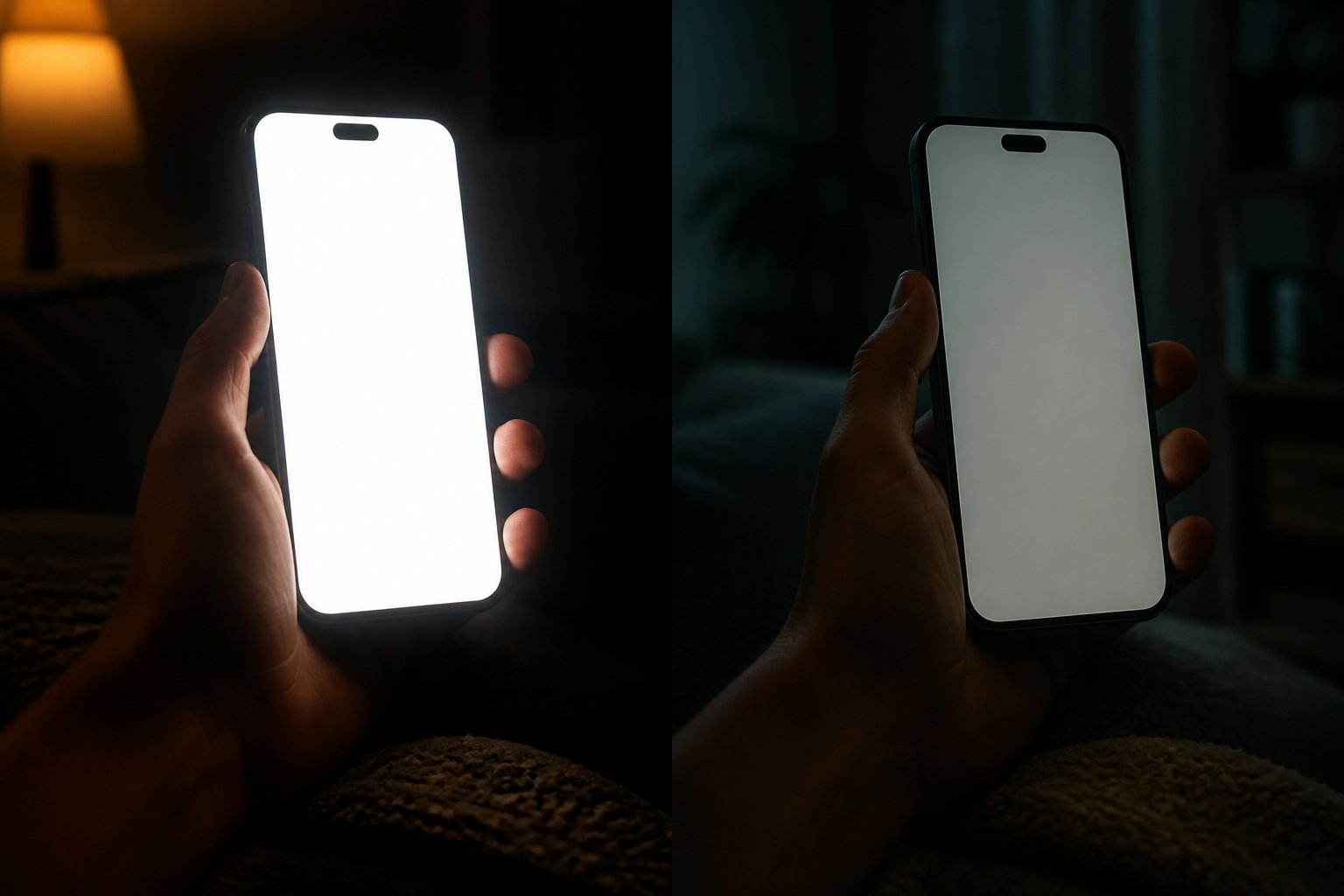
Яркий экран в тёмной комнате — самый быстрый способ «съесть» заряд. Автояркость и автоблокировка дают больше, чем охота за фоновыми приложениями.
Шаг 3. Режимы питания: обычный, энергосбережение, адаптивный
С iOS 26 у части моделей появился отдельный пункт Режим питания (на русской прошивке он может называться и «Режим энергосбережения» — смотрите внутри «Аккумулятора»).
Режим энергосбережения
Включается так:
- Настройки → Аккумулятор → Режим питания → Режим энергосбережения
- или плитка в Центре управления
Он снижает или отключает проверку почты, «Привет, Siri», обновление данных в фоне и часть анимаций. Индикатор батареи желтеет. Сам выключается, когда заряд выше 80%.
Это не «ломать телефон». Это штатный режим на долгий день, навигацию или поездку.
Адаптивный режим питания (iOS 26)
Работает тише обычного энергосбережения: в дни, когда расход выше обычного, система чуть приглушает яркость, режет фон и может сама включить энергосбережение на 20%. Камеру и игры в игровом режиме не душит.
Нужны iOS 26 и одна из моделей:
- включён по умолчанию: iPhone 17 / 17 Pro / 17 Pro Max, iPhone Air
- выключен по умолчанию — можно включить: линейка iPhone 16 (включая 16e), iPhone 15 Pro и 15 Pro Max
Путь: Настройки → Аккумулятор → Режим питания (или «Режим энергосбережения») → Адаптивный режим питания.
Apple пишет: функции нужно не меньше 7 дней, чтобы понять ваш график. Сразу после включения чуда не будет.
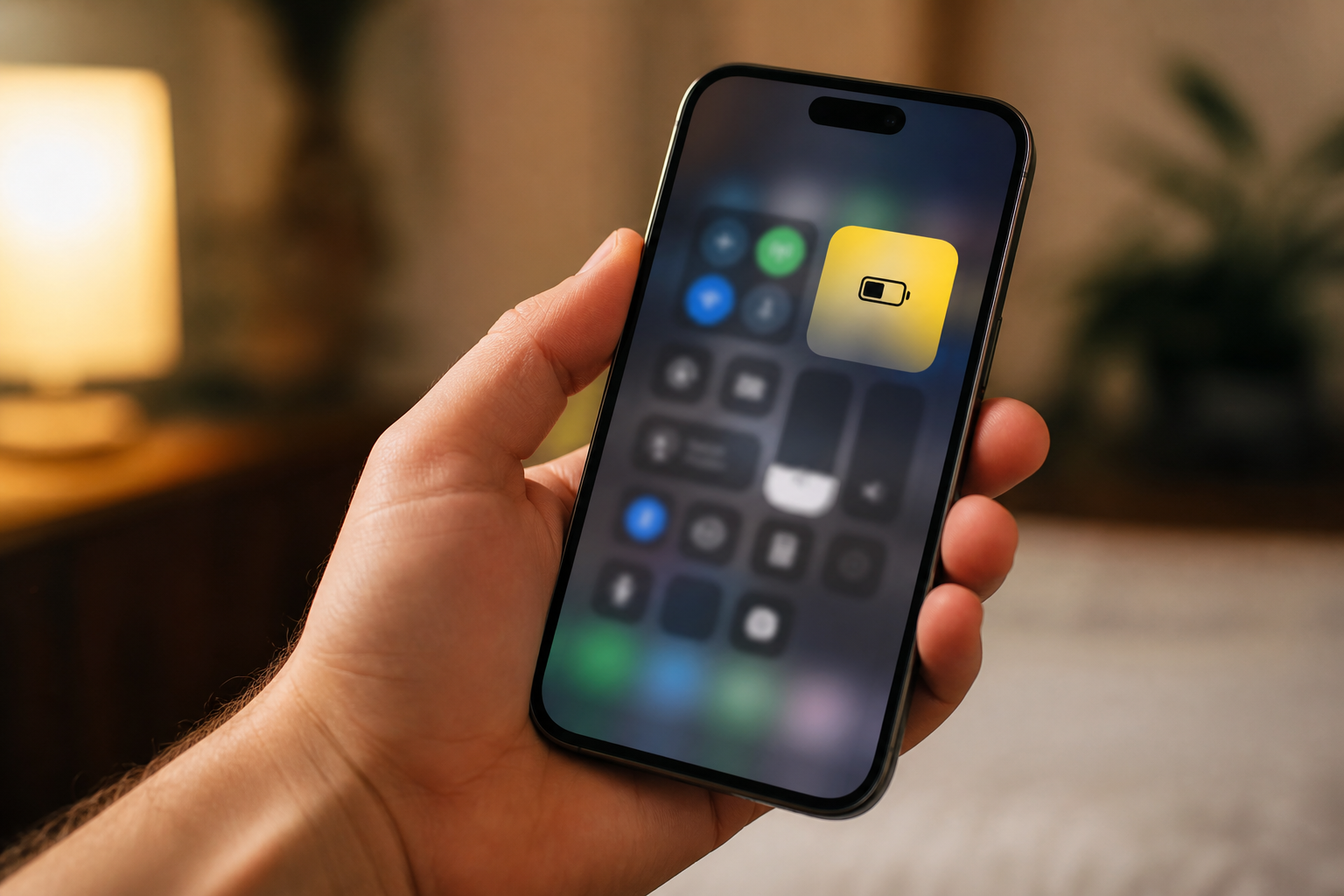
«Жёлтый режим батареи» — советуем добавить в элементы Центра управления, чтобы не лезть в настройки в середине дня.
Шаг 4. Сеть: Wi‑Fi выгоднее сотовой, слабый сигнал — дороже 5G
Wi‑Fi при нормальном сигнале обычно дешевле сотовой сети. Имеет смысл подключаться дома и в офисе, а не сидеть на LTE «на всякий случай».
Важнее мифа «выключить Wi‑Fi и Bluetooth»: Apple прямо пишет, что в простое эти модули рассчитаны на малое потребление, и ради батареи их лучше не отключать. Иначе отваливаются часы, наушники и часть функций.
Что реально помогает:
- пользоваться телефоном там, где сигнал нормальный;
- если знаете, что связи не будет долго (метро, лес, самолёт) — Авиарежим, чтобы телефон не искал сеть без остановки;
- на iPhone 12 и новее, SE 3: Настройки → Сотовая связь → Параметры → Голос и данные → 5G автоматически. Тогда 5G включается, только когда даёт заметный выигрыш, иначе LTE.
В статистике батареи слабый сигнал часто выглядит как «Нет сотового покрытия» / «Слабый сигнал» — и это один из самых недооценённых пожирателей.
Офлайн-карты в навигаторах
Если часто ездите с навигатором, скачайте карты заранее по Wi‑Fi — дома или в офисе, до поездки. В дороге приложение не будет постоянно тянуть тайлы по LTE в тоннелях, на трассах и в зонах с плохим сигналом: меньше нагрузка на модем и GPS, маршрут строится быстрее.
- Карты (Apple): приложение Карты → ваш профиль (иконка справа) → Офлайн-карты → добавить регион. На части прошивок пункт в Настройки → Карты.
- Яндекс Карты, Google Maps, 2GIS и другие — в настройках приложения раздел вроде «Скачанные карты», «Офлайн-карты» или «Загрузить карту». Скачайте город или область, куда реально ездите.
Обновляйте пакеты раз в несколько месяцев — иначе новые развязки могут не попасть в офлайн-базу.
Шаг 5. Фон, уведомления, геолокация
Если в статистике у приложения написано «Фоновая активность»:
- Настройки → Основные → Обновление контента — отключить глобально или оставить только нужным (почта, мессенджеры).
Почта: Настройки → Приложения → Почта → Учётные записи → Загрузка новых данных. «Выборка» раз в час обычно спокойнее, чем постоянный Push на пять ящиков.
Уведомления: оставить только важное
Каждое уведомление будит экран, дергает радиомодуль и может запускать приложение в фоне. В статистике «Аккумулятора» это часто помечено как «Уведомления».
Настройки → Уведомления — пройдитесь по списку и отключите то, без чего спокойно проживёте: игры, маркетплейсы, «акции сегодня», старые утилиты. Для нужных оставьте только то, что реально смотрите:
- Допуски уведомлений — «Нет» у всего лишнего; у мессенджеров и банков — «Немедленно» или «По расписанию сводки».
- Баннеры и звук — у второстепенных приложений лучше выключить; достаточно значка в списке.
- Экран блокировки — не каждому приложению нужен полноэкранный баннер при каждом пинге.
Имеет смысл раз в пару месяцев повторить ревизию: после установки новых программ список снова разрастается.
Допуски приложений — не всем «всё разрешено»
То же самое шире, чем уведомления: Настройки → Конфиденциальность и безопасность (и Настройки → Приложения → конкретная программа).
У ненужных приложений заберите лишнее:
- Уведомления — см. выше;
- Геолокация — «При использовании» или «Никогда»;
- Bluetooth — если приложение не наушники и не умный дом;
- Фото, контакты, микрофон — только там, где без этого не работает.
Чем меньше фоновых «крючков», тем реже телефон просыпается зря.
Геопозиция — не всем и не «всегда»
Картам, такси и навигатору геолокация нужна. Магазину кроссовок, игре и половине утилит — нет.
Настройки → Конфиденциальность и безопасность → Службы геолокации → нужное приложение → «При использовании приложения». Не «Всегда», если нет реальной навигации в фоне. Лишним — «Никогда» или «Спросить в следующий раз».
Там же, внизу списка: Системные службы → блок «Совершенствование продукта». Выключаем все четыре пункта (названия на прошивке могут чуть отличаться):
- Аналитика iPhone
- Маршрутизация и трафик
- Популярное рядом
- Улучшение Карт
Это отправка координат Apple «для улучшения сервисов». Для навигации в Картах не обязательно, заряд и радиомодуль зря не крутит.
Ниже по списку Системные службы — пунктов много. Часть нужна iOS, остальное можно смело выключить: GPS и сеть в фоне крутятся реже, батарея чуть дольше держит.
Оставить включёнными — без них страдает безопасность и базовая работа телефона:
- Калибровка компаса — точный компас в Картах и навигации;
- Найти iPhone — поиск устройства через «Локатор»;
- Настройка системы (на части прошивок — «Настройка системы и услуг») — часовой пояс, сеть, базовые системные функции;
- Поделиться геопозицией — если делитесь местоположением с близкими в «Локаторе»;
- Экстренные вызовы и SOS — координаты при вызове 112 и режиме SOS.
Часто нужны, если реально пользуетесь:
- Калибровка движений — шаги, «Здоровье», Apple Watch;
- Важные геопозиции — автоматизации «дома / на работе», привычки маршрутов;
- HomeKit — умный дом, сценарии по приходу домой.
Всё остальное в Системных службах — сеть Wi‑Fi, iBeacon, рекламные и прочие пункты, которыми не пользуетесь — можно выключить. Экономия небольшая, но постоянная.
Сеть «Локатор» в «Найти iPhone»
Отдельно от списка приложений: Настройки → [ваше имя] → Локатор → Найти iPhone → Сеть «Локатор» (на части прошивок — просто «Сеть локатора»). Выключите, если не ищете AirTag и не нужен офлайн-поиск через чужие iPhone рядом.
Телефон перестаёт участвовать в фоновом mesh-поиске по Bluetooth — расход чуть снижается. Сам «Найти iPhone» при этом работает по GPS и сети, когда iPhone онлайн; теряете только «найти без интернета через соседние устройства Apple».
«Сближение устройств» в AirDrop
Если не пользуетесь жестом «поднеси iPhone к iPhone» для обмена контактами и быстрого AirDrop — выключите «Сближение устройств»: Настройки → Основные → AirDrop → Сближение устройств. iPhone реже отслеживает соседние Apple-устройства вплотную — Bluetooth и UWB в фоне чуть меньше крутятся. Обычный AirDrop из «Поделиться» и Control Center остаётся.
«Эфир активности» в Face ID
Живые плашки на экране блокировки — доставка, такси, таймер, спорт — «Эфир активности» (Live Activities). Если ими не пользуетесь, выключите: Настройки → Face ID и код-пароль → Эфир активности. Меньше фоновых обновлений на блокировке и AOD.
Экранное время и распознавание внимания
Если не смотрите статистику приложений и лимиты — Экранное время можно выключить целиком: Настройки → Экранное время → Выключить экранное время. Система перестаёт собирать отчёты и напоминания о лимитах.
Распознавание внимания (на части прошивок — «Функции, учитывающие внимание») — в Настройки → Face ID и код-пароль. Камера TrueDepth следит, смотрите ли вы на экран, чтобы приглушать звук и не гасить дисплей. Не пользуетесь — выключите: лишняя работа сенсоров в фоне.
Фитнес-трекинг на iPhone, если есть Apple Watch
iPhone и часы могут параллельно считать шаги и активность через акселерометр. Если за день опираетесь на Apple Watch, на телефоне можно выключить дублирующий учёт: Настройки → Конфиденциальность и безопасность → Движение и фитнес → Фитнес-трекинг → Выкл.
Данные с часов в «Здоровье» останутся. Без часов на руке iPhone перестанет сам считать шаги в кармане — если иногда ходите только с телефоном, тумблер лучше оставить.
Отслеживание и аналитика
Настройки → Конфиденциальность и безопасность → Отслеживание → выключить «Разрешать запрашивать отслеживание». У приложений ниже в списке тоже выключить. Рекламные SDK меньше будят телефон в фоне.
Настройки → Конфиденциальность и безопасность → Аналитика и улучшения — выключаем всё, что там есть: «делиться аналитикой iPhone», аналитика iCloud, «улучшить Siri и Диктовку» и остальные тумблеры раздела. Для повседневной работы телефона это не нужно.
Не нужно устраивать охоту на виджеты и «оптимизацию ОЗУ». Сначала смотрите топ-3 в разделе «Аккумулятор», затем эти выключатели.
Шаг 6. App Store и Siri: что крутится само
Автообновления и «сгрузка» экономят не заряд, а наоборот: ночью и по сотовой качают пакеты, индексируют приложения, а сгруженную программу при каждом открытии тянут заново.
Настройки → Приложения → App Store (на старых iOS пункт может называться просто «App Store»):
- Обновления приложений — выключить. Обновлять вручную по Wi‑Fi, когда сами решите.
- Сгружать неиспользуемые — выключить. Место на диске это не батарея; обратно приложение качается и снова сажает сеть. Отдельный риск: iPhone может сгрузить программу, которую Apple уже убрала из App Store — иконка останется, но скачать заново часто не получится. Вернуть такое приложение бывает трудно или невозможно.
Siri. Голосовой помощник слушает «Привет, Siri» / «Siri» в фоне. Режим энергосбережения его и так глушит; проще выключить сразу.
Настройки → Siri (на части моделей — Apple Intelligence и Siri):
- Поговорите с Siri (или «Обращайтесь к Siri голосом или текстом») → Выкл.
- выключить «Вызов Siri боковой кнопкой».
После этого случайные срабатывания и фоновое прослушивание не жрут заряд. Если Siri нужна — оставьте только кнопку, без голосовой активации.
Шаг 7. Свободное место: держите запас
iPhone нужен запас на диске не только под фото. Системе нужно место под кэш, обновления iOS, индексацию и временные файлы приложений. Когда память забита, телефон тормозит, чаще перезагружается, обновления могут не встать — в худшем случае можно потерять все данные или застрять в цикле «не грузится / не обновляется».
Настройки → Основные → Хранилище iPhone — смотрите, сколько свободно. Для корректной и стабильной работы держите как минимум 10 ГБ запаса. Лучше больше, если снимаете видео, качаете офлайн-карты или ставите крупные игры.
Что обычно съедает место:
- старые видео и альбом «Недавно удалённые» в Фото;
- тяжёлые чаты (Telegram, WhatsApp) — очистить медиа;
- кэш навигаторов и стримингов;
- незавершённые загрузки iOS — не ставить обновление, если свободно считанные гигабайты.
Не доводите до «осталось 0 ГБ» и постоянных предупреждений о нехватке места. Освободили запас — один раз перезагрузите iPhone: системе проще разложить файлы.
Шаг 8. Зарядка: это уже про срок службы, не про сегодняшний вечер
Ночная зарядка безопасна: телефон сам останавливается на 100% и не «жарит» батарею бесконечно. Apple это прямо подтверждает.
Чтобы батарея медленнее старела:
Оптимизированная зарядка (включена с завода). На ночи часто держит около 80% и добирает до 100% к обычному времени подъёма. Учится около 14 дней; нужно несколько длинных ночных зарядок в одном месте. Если нужно 100% прямо сейчас — зажмите уведомление на экране блокировки → «Зарядить сейчас».
Лимит зарядки (iPhone 15 и новее): Настройки → Аккумулятор → Зарядка. Можно поставить 80–100% с шагом 5%. Система иногда сама предлагает, например, 95%. При лимите ниже 100% телефон иногда всё равно добирает до полного — чтобы не врать процент.
На iPhone 14 и старше оптимизацию ищут в Состояние аккумулятора и зарядка.
Жара важнее любой галочки: выше 35 °C при зарядке и играх на солнце старит банку необратимо. Оптимум Apple — примерно 16–22 °C. На морозе просадка часто временная: занесли в тепло — ёмкость «вернулась».
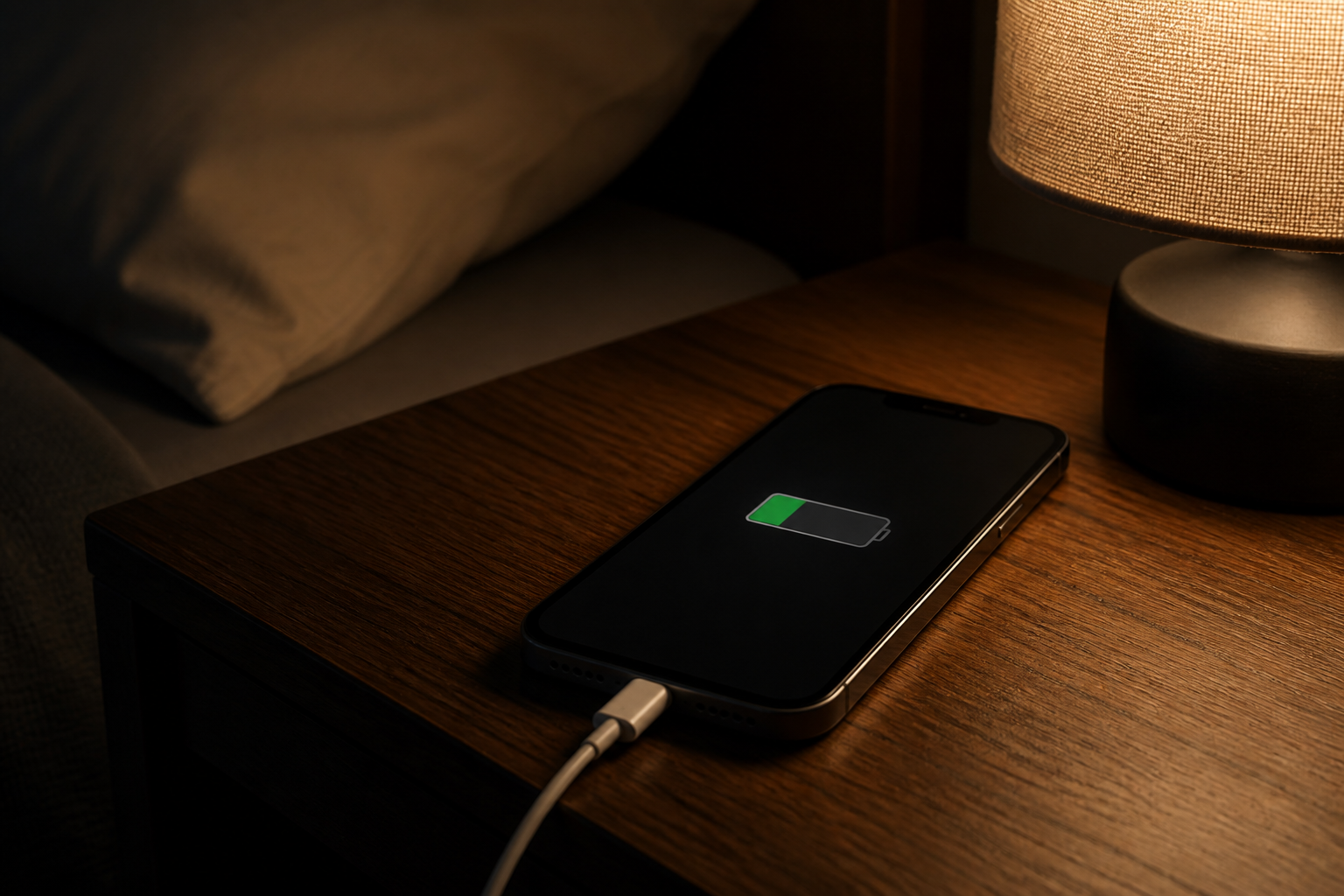
Класть на зарядку на ночь можно. Имеет смысл не отключать оптимизированную зарядку и не оставлять телефон на торпеде или у батареи отопления.
Когда настройки уже не помогут
Имеет смысл идти в сервис, а не крутить ползунки, если:
- максимальная ёмкость заметно просела, есть пометка «Обслуживание»;
- телефон выключается при 20–30% или врёт процент;
- корпус вздулся, экран «пузырится» у края;
- после замены батареи в настройках «Неизвестная деталь», а автономность странная — возможно, реплика или неудачная привязка.
Как устроена банка, контроллер и чем оригинал отличается от копии — в отдельной статье про аккумулятор iPhone. Для замены с понятным статусом в настройках — сервис DeviceMe.
Короткий чеклист
- Настройки → Аккумулятор: предложения, выводы, топ приложений.
- Автояркость, автоблокировка, тёмная тема (OLED), «Уменьшение движения» — включить; «Поднятие для активации» — выключить; на Pro с AOD — выключить «Всегда включён» или хотя бы «Показ обоев».
- На долгий день — режим энергосбережения (плитка в Центре управления).
- На 15 Pro / 16 / 17 / Air и iOS 26 — адаптивный режим питания.
- Wi‑Fi где есть, «5G автоматически», авиарежим без сети; в навигаторах — офлайн-карты по Wi‑Fi до поездки.
- Геолокация приложениям — «При использовании»; в Системных службах — оставить калибровку компаса, «Найти iPhone», настройку системы, «Поделиться геопозицией», SOS; при необходимости — калибровку движений, «Важные геопозиции» и HomeKit; остальное выкл.; «Совершенствование продукта» — все 4 пункта; отслеживание и аналитика — всё выключить; при желании — Сеть «Локатор», «Сближение устройств», «Эфир активности», экранное время, распознавание внимания; с Apple Watch — Фитнес-трекинг на iPhone выкл.
- Уведомления и допуски — отключить лишнее; важным оставить только нужные типы оповещений.
- App Store: автообновления и «сгружать неиспользуемые» — выключить. Siri — выкл. (голос и боковая кнопка).
- Хранилище iPhone: следить за свободным местом, держать ≥ 10 ГБ запаса — иначе нестабильная работа и риск потери данных.
- Оптимизированную зарядку не выключать; на 15+ при желании — лимит 80–95%.
- Не греть. Если здоровье батареи уже плохое — менять, а не «оптимизировать».