Опубликовано Оставить комментарий

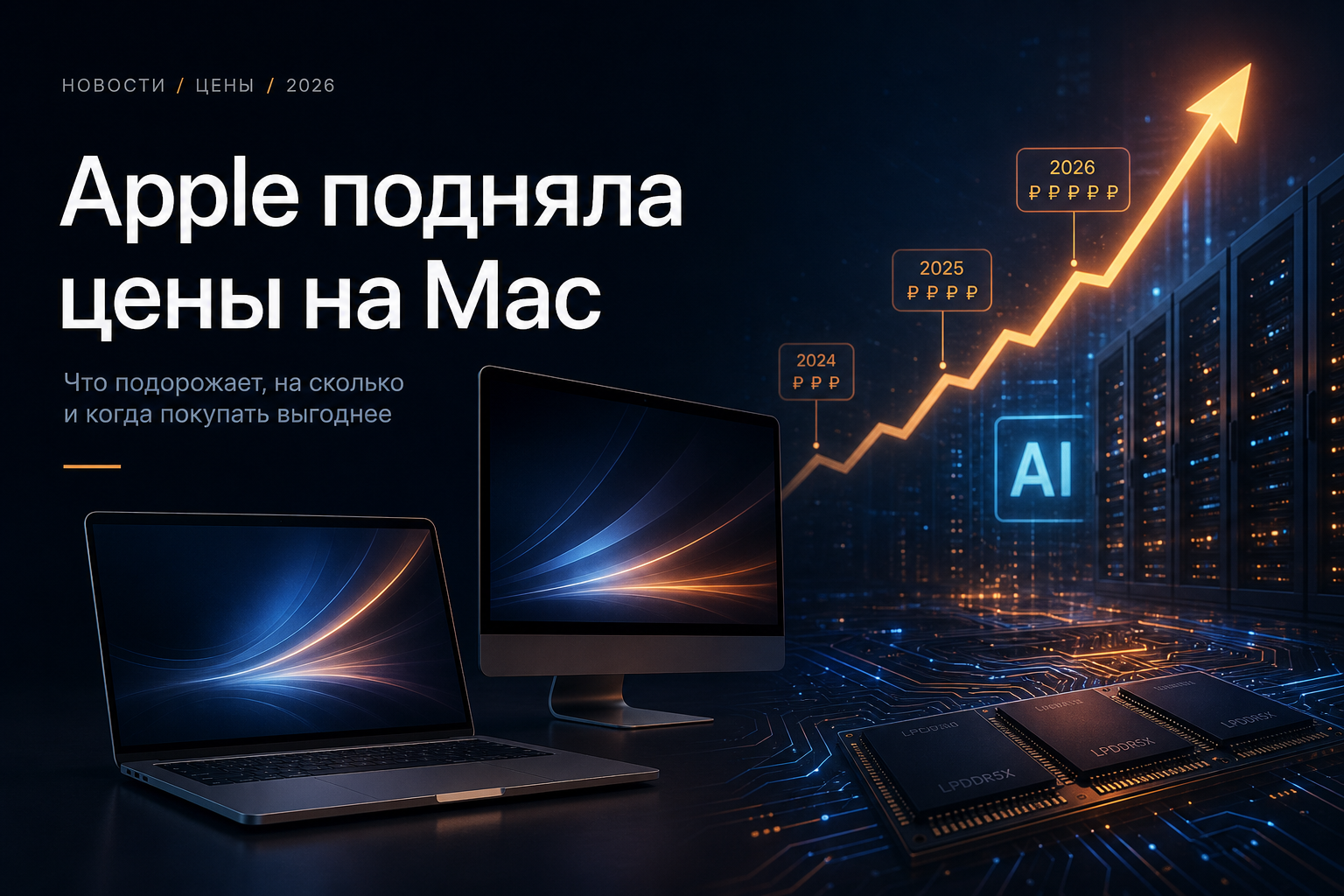
Apple подняла цены на Mac и iPad: что случилось с рынком памяти и почему iPhone пока не тронули

25 июня 2026 года Apple впервые за много лет массово подняла цены на уже выпущенные модели — без новых чипов и без редизайна. Подорожали MacBook, iMac, Mac mini, Mac Studio, iPad, а также HomePod, Apple TV и Vision Pro. В тот же день акции компании просели около 5% — один из самых резких однодневных спадов за год. Официальная причина повышения цен — глобальный дефицит оперативной памяти и накопителей, который индустрия уже называет «RAMageddon». Главный потребитель чипов сейчас — не смартфоны и не ноутбуки, а ИИ-дата-центры.

Что именно подорожало: цены до и после

Apple обновила цены в онлайн-магазине по всему миру. Ниже — ключевые изменения в базовых конфигурациях (официальные цены Apple в США):

Продукт Было Стало Рост
MacBook Neo $599 $699 +$100 (+17%)
MacBook Air (512 ГБ) $1 099 $1 299 +$200 (+18%)
MacBook Pro 14″ (1 ТБ) $1 699 $1 999 +$300 (+18%)
MacBook Pro 16″ $2 699 $2 999 +$300 (+11%)
iMac $1 299 $1 499 +$200 (+15%)
Mac mini M4 $599 $799 +$200 (+33%)
Mac mini M4 Pro $1 399 $1 599 +$200 (+14%)
Mac Studio M4 Max $1 999 $2 499 +$500 (+25%)
Mac Studio M3 Ultra $3 999 $5 299 +$1 300 (+33%)
iPad (базовый) $349 $449 +$100 (+29%)
iPad Air 128 ГБ $599 $749 +$150 (+25%)
iPad Pro 11″ $999 $1 199 +$200 (+20%)
Vision Pro $3 499 $3 699 +$200 (+6%)

Самый заметный скачок — у Mac Studio M3 Ultra: +$1 300. У моделей с большим объёмом RAM и SSD рост особенно болезненный: память и накопители — как раз то, чего не хватает рынку.

Важно: Apple подняла цены на 14 линейок одновременно. Это не точечная корректировка, а системный сдвиг.

Почему это произошло: ИИ-фермы съели рынок памяти

За последние 18 месяцев мир построил десятки гигаватт ИИ-инфраструктуры. Дата-центры Google, Microsoft, Amazon, Meta и специализированные «ИИ-фермы» закупают огромные объёмы DRAM и NAND для серверов с GPU Nvidia.

Производители памяти — Samsung, SK Hynix, Micron — переключают мощности на HBM (high-bandwidth memory) для ИИ-ускорителей. Это выгоднее: маржа выше, контракты длиннее. В итоге обычная память для ноутбуков, планшетов и ПК оказалась на втором плане.

Цифры, которые объясняют масштаб:

  • По данным TrendForce, контрактные цены на DRAM выросли до +98% в I квартале 2026 и ещё +58–63% ожидаются во II квартале.
  • Gartner прогнозирует рост цен на DRAM и SSD суммарно до ~130% к концу 2026 года.
  • Доля памяти и накопителей в себестоимости ноутбука выросла с 15–18% до ~35% — почти вдвое за квартал.

Тим Кук ещё 17 июня предупреждал, что рост цен «неизбежен»: Apple «какое-то время сдерживала» рост, но ситуация стала «неустойчивой».

В официальном заявлении Apple написали прямо:

«Мы никогда не видели такого роста цен на компоненты — ни по масштабу, ни по скорости. Мы защищали покупателей от этих повышений, но достигли точки, когда вынуждены поднять цены на ряд продуктов».

Apple не одна: вся индустрия в одной лодке

До Apple цены подняли Microsoft (Surface), Dell, HP, Lenovo, Samsung. Дорожают Xbox, PlayStation 5, Nintendo Switch, Meta Quest 3 и даже Raspberry Pi 5.

Apple держалась дольше многих за счёт:

  • огромных объёмов закупок;
  • долгосрочных контрактов с поставщиками;
  • запасов компонентов, купленных по старым ценам.

Но и этот буфер исчерпан. В марте Apple сняла с продажи Mac mini за $599 и часть конфигураций Mac Studio с 512 ГБ RAM — ещё до официального повышения цен. Это был сигнал: дешёвые конфигурации с большим объёмом памяти больше не сходятся экономически.

Рынок отреагировал: акции Apple упали почти на 5%

Инвесторы восприняли новость жёстко. 25 июня 2026 года акции Apple (AAPL) в течение дня просели примерно на 5% — по некоторым данным закрытие около −6%. Это одно из самых заметных однодневных падений за последний год.

Почему рынок нервничает:

  1. Риск спроса — Mac и iPad подорожали на 15–33% без новых функций; инвесторы опасаются, что покупатели отложат обновление.
  2. Дилемма маржи — если Apple не переносит рост цен на покупателей, страдает прибыль; если переносит — может просесть объём продаж. Компания выбрала второй путь, и рынок это «оценил».
  3. Сигнал на будущее — фраза Apple о том, что она «начинает» поднимать цены, воспринимается как предупреждение: следующим может стать iPhone, дающий около половины выручки.

По оценкам аналитиков, в день объявления с капитализации Apple «сняли» порядка $180–200 млрд. Часть экспертов считает реакцию преувеличенной: средневзвешенное повышение на Mac — около 17%, а лояльность экосистемы Apple может смягчить падение спроса. Но сам факт резкого движения акций показывает: дефицит памяти бьёт не только по ценникам в магазине, но и по стоимости компании на бирже.

iPhone, Apple Watch и AirPods — пока без изменений

Хорошая новость для поклонников смартфонов: на момент 25 июня 2026 года Apple не трогала цены iPhone, Apple Watch и AirPods.

Почему:

  1. Смартфоны используют меньше памяти, чем Mac Studio с 96 ГБ RAM или iPad Pro с 2 ТБ.
  2. Apple, вероятно, закупила компоненты для iPhone 17 заранее, до пика цен.
  3. iPhone — главный источник выручки; Apple откладывает повышение до крайности.

И есть ещё один, чисто рыночный расчёт. Поднимать цену на iPhone 17 сейчас — значило бы сознательно ухудшить условия покупки устаревающего флагмана за несколько месяцев до премьеры iPhone 18. Для компании, которая живёт циклом обновлений, это выглядело бы не как экономическая необходимость, а как выстрел себе в ногу на финише сезона: покупатель, увидевший скачок цен на модель без существенных новинок, с большей вероятностью просто дождётся осени — а значит, Apple сама ускорила бы падение спроса там, где его и так нужно беречь до сентября.

Поэтому линейка iPhone 17 остаётся «замороженной» — не потому, что её защитили от кризиса памяти навсегда, а потому что сейчас дорожать ей невыгоднее, чем Mac или iPad.

Но аналитики предупреждают: фраза Apple о том, что компания «начинает поднимать цены», читается как намёк на осенний цикл. Если дефицит памяти сохранится, iPhone 18 может выйти дороже обычного — и тогда разговор будет уже не об устаревающем флагмане, а о новом поколении, где покупатель морально готов платить за обновление.

Как долго продлится?

Micron ожидает дефицит до конца 2027 года. IDC и Gartner сходятся: новые мощности по производству памяти вступят в строй в 2027–2028, и только тогда рынок может стабилизироваться.

То есть «RAM-налог» — не краткосрочный всплеск, а новая реальность на 1,5–2 года.

Что это значит для покупателей в России

Официальные цены Apple в США — ориентир для всего рынка. В РФ на итоговую стоимость влияют курс, логистика и маржа ритейлеров, но тренд один: Mac и iPad будут дорожать.

Практические выводы:

  1. MacBook Air / Pro и iMac — если планировали покупку, разумно не откладывать: старые партии в магазинах ещё могут быть по прежним ценам, новые — уже нет.
  2. Конфигурации с большим RAM и SSD подорожают сильнее всего — именно там сидит основная наценка.
  3. iPhone 17 / 17 Pro — пока хорошее «окно возможностей»: линейка не затронута официальным повышением.
  4. Trade-In и б/у — альтернатива, если нужен Mac, но бюджет ограничен.

Итог

Apple подняла цены на Mac и iPad не из жадности и не из-за новых процессоров, а из-за структурного дефицита памяти, вызванного строительством ИИ-инфраструктуры. Рынок ответил падением акций примерно на 5% в день объявления — инвесторы опасаются, что более дорогая техника замедлит продажи. Компания сдерживала рост дольше конкурентов, но запасы исчерпаны.

iPhone пока в стороне — но это может быть временно. Если тренд сохранится, осенняя линейка 2026 может стать следующей жертвой «RAMageddon».

Актуальные цены на Mac и iPhone — в каталоге Deviceme.ru. Поможем подобрать модель в Telegram: @deviceme_ru.

Опубликовано Оставить комментарий

Hard Reset на iPhone: инструкция по перезагрузке и полному сбросу

iPhone перестал реагировать на касания, завис на яблоке или сильно тормозит после обновления? В поиске часто встречается запрос «Hard Reset iPhone» — но под этим термином люди имеют в виду разные вещи. Кто-то хочет просто перезагрузить телефон, кто-то — полностью стереть данные перед продажей.

Разберём по порядку: чем отличаются перезагрузка, принудительный перезапуск и полный сброс, когда что применять и какие кнопки нажимать на вашей модели iPhone.

Три разных действия — не путайте их

Действие Что происходит Данные удаляются? Когда нужно
Обычная перезагрузка Телефон выключается и включается штатно Нет Мелкие глюки, подвисания приложений
Принудительная перезагрузка (Force Restart) Жёсткая перезагрузка системы через кнопки Нет Экран не реагирует, iPhone завис
Полный сброс (Factory Reset) Удаляется всё содержимое и настройки Да Продажа, серьёзные сбои, подготовка к ремонту

Важно: Hard Reset в бытовом смысле — это обычно принудительная перезагрузка. Она не стирает фото, сообщения и приложения. Полное удаление данных — отдельная операция через настройки или компьютер.

Обычная перезагрузка

Подходит, если iPhone работает, но ведёт себя странно: тормозит, не ловит Wi‑Fi, глючит камера.

Способ 1 — через настройки (iOS 18 и новее):

  1. Откройте Настройки → Основные.
  2. Прокрутите вниз и нажмите Выключение.
  3. Передвиньте ползунок «Выключить».
  4. Через 30 секунд зажмите боковую кнопку, пока не появится логотип Apple.

Способ 2 — через кнопки:

  1. Зажмите боковую кнопку и любую кнопку громкости.
  2. Когда появится ползунок «Выключить» — сдвиньте его.
  3. После выключения снова зажмите боковую кнопку для включения.

Принудительная перезагрузка (Force Restart / Hard Reset)

Используйте, если экран не реагирует, iPhone завис на логотипе Apple или не получается выключить обычным способом. Данные при этом сохраняются.

iPhone 8, iPhone SE (2‑го и 3‑го поколения) и новее

Включая iPhone X, 11, 12, 13, 14, 15, 16, 17, 17 Air, 17 Pro:

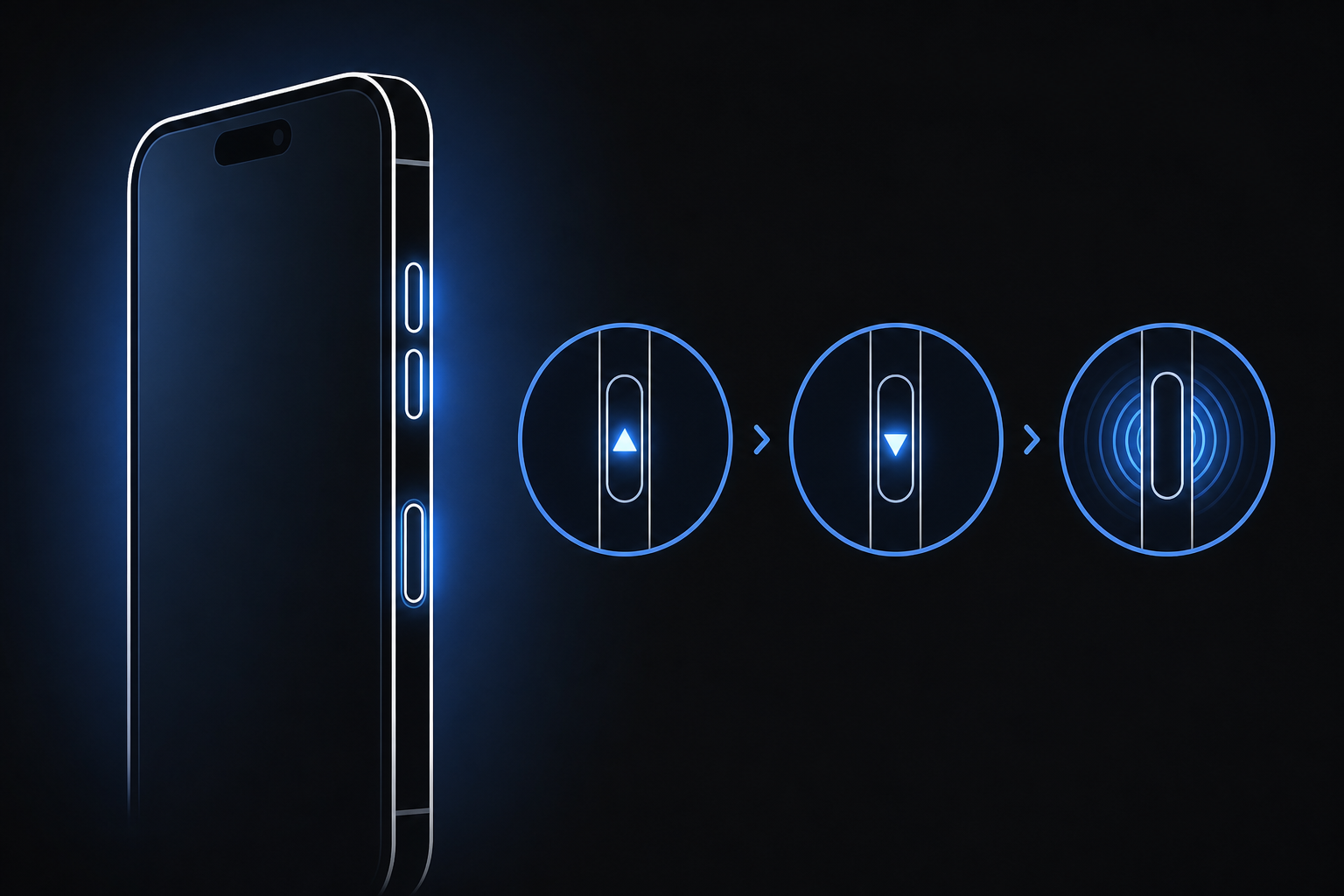
  1. Быстро нажмите кнопку увеличения громкости и отпустите.
  2. Быстро нажмите кнопку уменьшения громкости и отпустите.
  3. Зажмите боковую кнопку и держите, пока не появится логотип Apple (10–20 секунд).

Когда появится ползунок «Выключить» — не отпускайте боковую кнопку. Дождитесь чёрного экрана и логотипа Apple.

iPhone 7 и iPhone 7 Plus

  1. Зажмите одновременно кнопку уменьшения громкости и боковую кнопку.
  2. Держите, пока не появится логотип Apple.
  3. Отпустите обе кнопки.

iPhone 6s и старше (с кнопкой Home)

  1. Зажмите одновременно кнопку Home и боковую (или верхнюю) кнопку питания.
  2. Держите, пока не появится логотип Apple.
  3. Отпустите обе кнопки.

Когда Hard Reset не помогает

Если после принудительной перезагрузки iPhone:

  • снова зависает на яблоке;
  • постоянно перезагружается;
  • не принимает код-пароль;
  • не включается вовсе —

скорее всего, нужен не перезапуск, а восстановление через компьютер (режим восстановления) или диагностика в сервисе. В DeviceMe можно уточнить в Telegram — подскажем, стоит ли пробовать сброс самостоятельно.

Полный сброс iPhone (удаление всех данных)

Полный сброс возвращает iPhone к заводскому состоянию: удаляются фото, приложения, аккаунты, пароли Wi‑Fi, настройки. Используйте перед продажей, передачей или когда другие способы не помогли.

Перед сбросом — обязательно

  • Сделайте резервную копию — через iCloud (Настройки → [ваше имя] → iCloud → Резервная копия iCloud) или через Mac/ПК.
  • Если продаёте телефон — выйдите из Apple ID и отключите «Найти iPhone» (Настройки → [ваше имя] → Медиа и покупки → Выйти).
  • Убедитесь, что знаете пароль Apple ID — после сброса может потребоваться для активации.

Сброс через настройки (основной способ)

  1. Откройте Настройки → Основные → Перенос или сброс iPhone.
  2. Нажмите Стереть контент и настройки.
  3. Подтвердите действие, введите код-пароль.
  4. Дождитесь завершения — iPhone перезагрузится с экраном приветствия.

Сброс через компьютер (если iPhone не открывается)

Если экран заблокирован, телефон не реагирует или вы забыли код-пароль:

  1. Подключите iPhone к Mac (macOS Catalina и новее — приложение «Finder») или к ПК с iTunes / Apple Devices.
  2. Переведите iPhone в режим восстановления (Recovery Mode) — комбинация кнопок зависит от модели (для iPhone 8 и новее: быстро «Громкость +», быстро «Громкость −», затем зажать боковую кнопку, пока не появится экран с кабелем и компьютером).
  3. На компьютере выберите Восстановить (Restore) — не «Обновить».
  4. Дождитесь завершения и настройте iPhone заново.

Внимание: восстановление через компьютер стирает все данные. Если на iPhone была включена «Найти iPhone», после сброса потребуется войти в Apple ID владельца.

Частые вопросы

Hard Reset удаляет фото и переписки?
Нет. Принудительная перезагрузка через кнопки только перезапускает систему. Данные остаются на месте.

Можно ли сбросить iPhone только кнопками без компьютера?
Кнопками — только перезагрузить. Полный сброс без настроек невозможен: нужен либо экран с меню «Стереть контент и настройки», либо компьютер.

Hard Reset снимает блокировку экрана?
Нет. Код-пароль, Face ID и Touch ID остаются. Для сброса забытого пароля нужен режим восстановления через компьютер (с потерей данных).

Как часто можно делать принудительную перезагрузку?
Без ограничений. Это штатная процедура Apple. Но если iPhone зависает регулярно — ищите причину: переполненная память, бета-iOS, неисправность.

Краткая шпаргалка

  • Тормозит, но экран работает → обычная перезагрузка.
  • Завис, не реагирует → Force Restart (Громкость + → Громкость − → боковая кнопка на iPhone 8 и новее).
  • Продаёте или серьёзный сбой → резервная копия → «Стереть контент и настройки».
  • Не включается / забыт пароль → компьютер + режим восстановления.

Нужен iPhone после сброса или помощь с переносом данных на новый? В каталоге DeviceMe — актуальные модели Apple с гарантией и доставкой по России. Вопросы — в Telegram @deviceme_ru.

Опубликовано Оставить комментарий

Как перенести данные с iPhone на iPhone: самый простой способ за 15 минут

Купили новый iPhone и не хотите вручную переносить фото, контакты и переписки? Рассказываем, как сделать это быстро, бесплатно и без сторонних программ.

Новый iPhone — приятная покупка. Менее приятная часть — перенос всего, что накопилось на старом: фотографии, сообщения, приложения, пароли, настройки Wi‑Fi. Хорошая новость: Apple давно сделала этот процесс почти автоматическим. В большинстве случаев хватит одного встроенного инструмента — «Быстрое начало» (Quick Start).

Самый простой способ — «Быстрое начало»

Это официальный способ Apple. Данные передаются напрямую со старого iPhone на новый по Wi‑Fi и Bluetooth. Компьютер, кабели и платная подписка iCloud не нужны.

Что переносится:

  • фото и видео
  • контакты и календарь
  • переписки в iMessage и SMS
  • приложения (включая их данные)
  • настройки, пароли, Apple Pay
  • рабочий стол и папки

Что понадобится:

  • оба iPhone под рукой
  • зарядка (лучше держать оба на проводе)
  • Wi‑Fi и включённый Bluetooth на старом iPhone
  • iOS 12.4 или новее на обоих устройствах

Пошаговая инструкция

1. Подготовьте старый iPhone. Разблокируйте его, подключите к Wi‑Fi, включите Bluetooth. Убедитесь, что на нём достаточно заряда — или поставьте на зарядку.

2. Включите новый iPhone. Если он уже настраивали — сбросьте до заводских: Настройки → Основные → Перенос или сброс iPhone → Стереть контент и настройки. На экране должно появиться «Привет».

3. Положите телефоны рядом. Через несколько секунд на старом iPhone появится окно: «Настроить новый iPhone». Нажмите Продолжить.

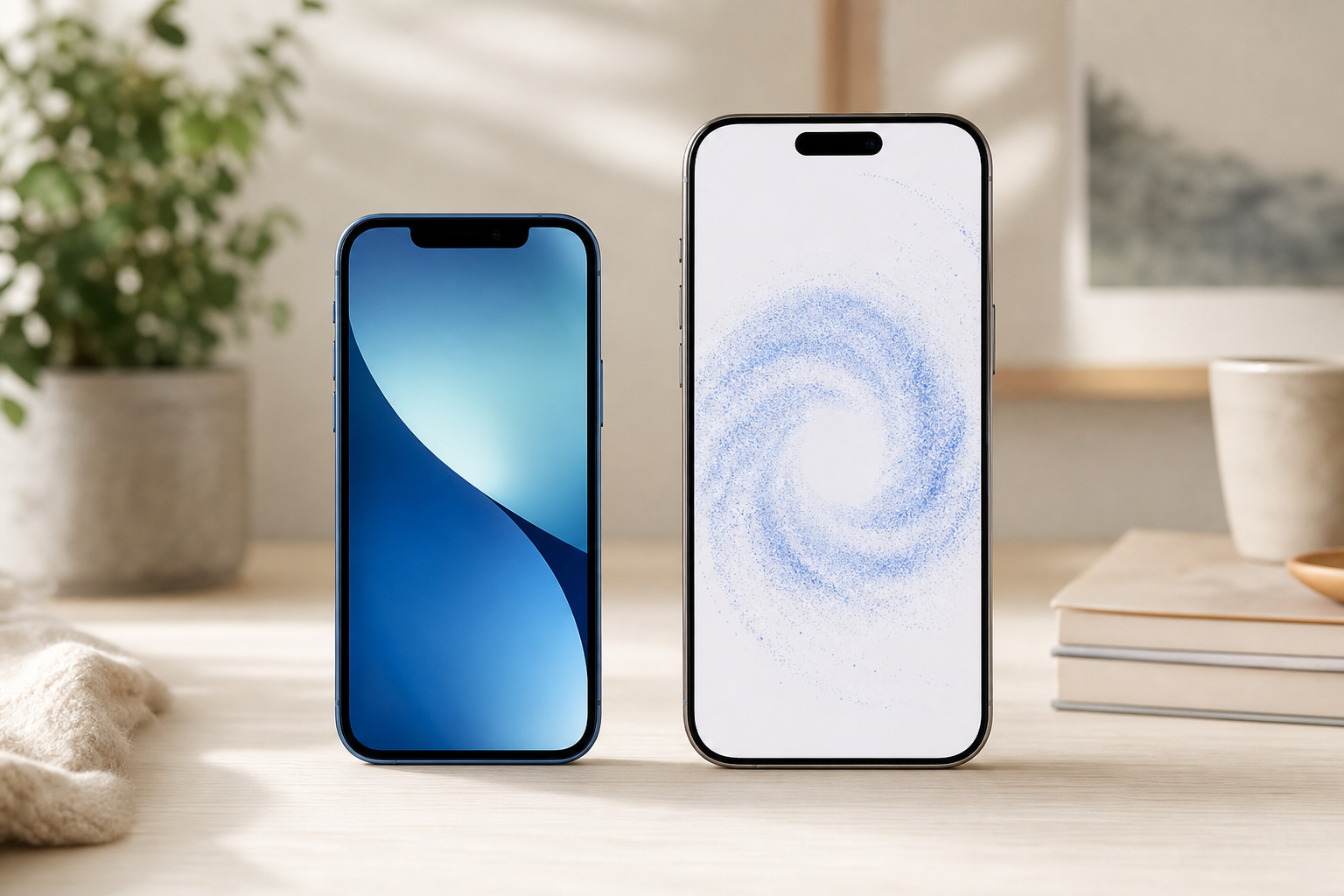
4. Сканируйте анимацию. На новом iPhone появится крутящийся узор. Наведите на него камеру старого iPhone.

5. Введите пароль. На новом iPhone введите пароль от старого — так Apple подтверждает, что это ваши устройства.

6. Настройте Face ID / Touch ID. Следуйте подсказкам на экране. Этот шаг можно пропустить и настроить биометрию позже — в Настройки → Face ID и код-пароль (или Touch ID и код-пароль).

7. Выберите способ переноса. На этом шаге важно выбрать «Перенос с iPhone», а не «Загрузка из iCloud». Так данные пойдут напрямую между телефонами — быстрее и без лимита облака.

8. Дождитесь завершения. Не отдаляйте телефоны друг от друга и не выключайте их. На экране будет полоса прогресса.

Сколько ждать:

  • 64 ГБ — примерно 30–60 минут
  • 128–256 ГБ — 1–2 часа
  • 512 ГБ и больше — до 3–4 часов

После завершения новый iPhone будет выглядеть почти как старый: те же приложения, фото, переписки.

Если «Быстрое начало» не сработало

Вариант 2: iCloud

Подходит, если старый iPhone далеко или не включается.

  1. На старом: Настройки → [ваше имя] → iCloud → Резервная копия iCloud → Создать резервную копию
  2. На новом при настройке выберите «Восстановить из копии iCloud»
  3. Войдите в Apple ID и выберите свежую копию

Минус: нужен объём в iCloud (от 50 ГБ платно) и хороший интернет. Восстановление обычно дольше, чем прямой перенос.

Вариант 3: компьютер (Mac или Windows)

Надёжный запасной путь.

  1. Подключите старый iPhone к компьютеру
  2. Создайте зашифрованную резервную копию в Finder (macOS) или iTunes (Windows)
  3. Подключите новый iPhone и восстановите из этой копии

Зашифрованная копия сохраняет пароли и данные «Здоровье» — обычная их не переносит.

Когда «Быстрое начало» может не сработать

Иногда прямой перенос по воздуху просто недоступен — не из‑за ошибки, а из‑за ограничений системы или состояния старого iPhone.

1. Перенос на более старую модель (даунгрейд)

Допустим, вы переходите с iPhone 17 на iPhone 13. На семнадцатом стоит свежая прошивка iOS 26.5.1, а для тринадцатого последняя доступная версия — iOS 26.5.

В такой ситуации «Быстрое начало» не сработает: на новом устройстве прошивка должна быть не ниже, чем на старом. Система не сможет принять данные с более новой версии iOS.

Что делать: перенос через компьютер — зашифрованная резервная копия в Finder (Mac) или iTunes (Windows), затем восстановление на iPhone 13. Либо сначала обновить тринадцатый до максимально доступной версии — но если разрыв в версиях сохраняется, остаётся только путь через ПК.

2. На старом iPhone не работают Wi‑Fi или Bluetooth

«Быстрое начало» строится на беспроводной связи между двумя телефонами. Если на старом устройстве отказал Wi‑Fi, Bluetooth или оба сразу — прямой перенос невозможен.

Что делать:

  • попробовать резервную копию через компьютер (кабель + Finder/iTunes);
  • если старый iPhone хотя бы включается и есть интернет — iCloud;
  • при серьёзной неисправности — обратиться в сервис.

7 советов, чтобы всё прошло гладко

  1. Обновите iOS на обоих iPhone до последней версии перед переносом — на новом устройстве версия прошивки должна быть не ниже, чем на старом. Иначе обновление будет автоматически инициировано системой на самом раннем этапе, и это затянет процесс.
  2. Освободите место — на новом iPhone должно быть заметно больше свободного объёма, чем занято на старом. Если места хватает «впритык», есть риск получить ошибку в процессе — и перенос не завершится. Лучше иметь в запасе хотя бы 10–15 ГБ. В идеале на новом iPhone должно быть вдвое больше свободного места, чем занимают данные на старом.
  3. Не прерывайте процесс — если прервать, придётся начинать заново.
  4. eSIM — после переноса может понадобиться отдельно перенести номер у оператора.
  5. Двухфакторная аутентификация — держите под рукой доверенное устройство для кода Apple ID.
  6. Режим экономии электропитания — если значок аккумулятора светится жёлтым, переключитесь в обычный режим. Это снизит вероятность сбоев в процессе переноса.
  7. Активная SIM-карта в старом устройстве — если можете побыть без связи, на время переноса лучше вынуть SIM из старого iPhone. Входящие звонки могут помешать процессу, и перенос внезапно прервётся во время разговора.

Возможные ошибки и пути решения

1. Положили телефоны рядом, но окно «Настроить новый iPhone» не появляется

На старом iPhone ничего не всплывает — это бывает, если новый ещё не дошёл до нужного этапа настройки.

Что сделать:

  • на новом iPhone пролистайте начальные экраны вперёд;
  • выберите язык и регион;
  • пройдите ещё пару шагов мастера настройки.

Окно на старом устройстве обычно появляется на одном из следующих этапов. Если не помогло — перезагрузите оба iPhone и начните снова.

2. Зависание на этапе «Попытка входа в iCloud»

Если этот экран висит больше 5 минут и ничего не меняется — процесс, скорее всего, подвис.

Что сделать:

  1. Прервите настройку на новом iPhone.
  2. Активируйте его без переноса данных — дойдите до рабочего стола «с нуля».
  3. Снова сбросьте до заводских: Настройки → Основные → Перенос или сброс iPhone → Стереть контент и настройки.
  4. Полностью перезагрузите старый iPhone.
  5. Запустите «Быстрое начало» заново с чистого листа.

Что лучше сделать в первую очередь после завершения переноса

Перенос завершился — можно выдохнуть. Но перед тем как спрятать старый iPhone в ящик, стоит пройтись по короткому чек-листу. Это займёт 10–15 минут и избавит от сюрпризов в первые дни.

1. Убедитесь, что помните пароль от iCloud

Перенести данные можно и без него — но после завершения iPhone всё равно запросит пароль для входа в учётную запись Apple ID.

Если пароль забыт, пока на руках есть устройство, где вход уже выполнен, сменить его значительно проще: Настройки → [ваше имя] → Вход и безопасность → Пароль. Чем разбираться с формой на iforgot.apple.com без доступа к доверенным устройствам.

2. Выполните вход в мессенджеры — пока старый iPhone ещё у вас в руках

В современных реалиях, с санкциями и другими ограничениями, коды в Telegram и WhatsApp часто не приходят без VPN. А SMS на российский номер может задерживаться или не дойти вовсе.

Пока на старом устройстве ещё выполнен вход в эти мессенджеры, лучше сразу авторизоваться на новом и запросить код туда — в уже открытый Telegram или WhatsApp на старом iPhone. Наличие авторизованного аккаунта значительно упрощает вход.

3. Настройте сотовую связь

Если используете физическую SIM — вставьте её в новый iPhone. Если у вас eSIM то инструкции оператора как правило сводятся к визиту в салон с паспортом за новым QR-кодом, его надо успеть активаровать за 6 часов. Получится ли получить QR код в приложении, без похода в офис — зависит от вашего менеджера, на которого попадете, его технических знаний и навыков и способность иногда действовать с небольшим обходом инструкций. Проверьте звонки, SMS и мобильный интернет.

Если в меню нет пункта «Режим модема» — это нормальная ситуация для России. Российские операторы не получают от Apple заранее подготовленные настройки, которые обычно вшиваются в прошивку. С тех пор как Apple с iPhone 14 фактически не обслуживает российский рынок, эти параметры в систему просто не попадают.

Чтобы пункт появился и раздача интернета заработала, настройки оператора нужно ввести вручную:

Настройки → Сотовая связь → Параметры сотовой связи → Сотовая сеть передачи данных

Там укажите APN вашего оператора (МТС, Билайн, МегаФон, Tele2 и т.д.). Точные значения обычно есть на сайте оператора в разделе «Настройки интернета для iPhone».

После сохранения перезагрузите iPhone — «Режим модема» часто появляется уже после этого.

4. Проверьте, что всё на месте

Откройте галерею, контакты, несколько переписок и 2–3 важных приложения. Убедитесь, что фото, сообщения и заметки перенеслись полностью — особенно если перенос прерывался или шёл долго.

5. Войдите в Apple ID и iCloud

Убедитесь, что вы вошли под своим аккаунтом и включена синхронизация нужных разделов: фото, контакты, календарь, «Заметки», «Напоминания». На новом iPhone создайте свежую резервную копию iCloud — на будущее.

6. Проверьте Face ID / Touch ID и Apple Pay

Биометрия обычно переносится, но карты в Wallet иногда просят подтвердить заново. Лучше сделать это сразу, а не в магазине у кассы.

7. Переподключите аксессуары

AirPods, Apple Watch и другие устройства могут потребовать повторного сопряжения. Откройте приложение «Watch» или Bluetooth и пройдите быструю настройку.

8. Обновите приложения

Зайдите в App Store → профиль → «Обновить все». После смены iPhone часть приложений ждёт свежих версий под новую прошивку.

Иконки с облачком на рабочем столе

После переноса «с устройства на устройство» вы можете увидеть приложения, у которых на иконке висит значок облачка. При нажатии система пишет, что программа удалена из App Store.

Ни в коем случае не удаляйте такие иконки. Облачко — не «мусор», а признак того, что приложение было у вас раньше, но сейчас недоступно для обычной переустановки из магазина. Как раз такие программы легко восстановить через iMazing — по той же схеме, что и другие снятые с публикации приложения.

Подробная пошаговая инструкция — в отдельном материале: как установить приложение, которого больше нет в App Store.

9. Проверьте «Локатор» и разберитесь со старым iPhone

Убедитесь, что на новом iPhone включён поиск устройства. На старом — при необходимости выйдите из Apple ID, чтобы он не числился как ваше активное устройство.

Если оставляете себе — просто выйдите из Apple ID. Если продаёте или отдаёте — обязательно выйдите из аккаунта и сотрите все данные: Настройки → Основные → Перенос или сброс → Стереть контент и настройки.

Итог

Для большинства самый простой путь — «Быстрое начало»: два iPhone рядом, 10–15 минут вашего времени и пара часов ожидания. Без программ, без компьютера, без лишних движений. Apple сделала смену телефона почти такой же простой, как распаковка коробки.

Опубликовано Оставить комментарий

База IMEI в России: как это повлияет на ваш iPhone

База IMEI в России и iPhone

В России готовится к запуску единая база IMEI — реестр уникальных идентификаторов всех мобильных устройств в стране. Разбираемся, что это значит на практике и как отразится на владельцах iPhone.

Что такое база IMEI и зачем она нужна

IMEI (International Mobile Equipment Identity) — уникальный 15-значный номер, который есть у каждого мобильного устройства. Идея властей проста: каждый оператор связи будет собирать IMEI подключённых к сети телефонов и передавать данные в единую центральную базу. Официально цель — борьба с телефонными мошенниками (сложнее будет менять сим-карты «как перчатки» на неучтённых устройствах), поиск украденных телефонов и контроль за нелегальным ввозом техники.

Что изменится для владельцев iPhone

Если IMEI вашего iPhone не будет внесён в базу, устройство рискует потерять возможность работать с российскими сим-картами. Судьба «серых» iPhone — то есть устройств, ввезённых в страну без официальных сопровождающих документов и сертификации, — пока до конца не определена, но уже обсуждаются варианты платной регистрации таких устройств отдельно от официально сертифицированных.

Стоит ли ждать повышения цен на iPhone?

Скорее всего — да, хоть и незначительного. Есть две причины:

  • Издержки операторов. Операторам связи придётся вести учёт устройств и хранить данные — а это дополнительные расходы, которые в конечном счёте закладываются в стоимость услуг и, косвенно, влияют на весь рынок.
  • Удар по «серому» рынку. Новая система ударит по ввозу «серых» iPhone, попадающих в страну без всяких сопровождающих документов. Импортёрам придётся выкручиваться из ситуации — легализовывать поставки, платить за регистрацию устройств или искать новые схемы ввоза. Всё это неизбежно приведёт к небольшому, но росту стоимости устройств в магазинах.

Россия не первая: опыт других стран

Похожая система уже внедрена и обкатана в ряде стран — Турция, Индонезия, Азербайджан и другие. В большинстве случаев регистрация в базе IMEI там платная и рассчитывается как процент от стоимости устройства. У нас в этом смысле обещают более мягкие условия: регистрация в базе будет абсолютно бесплатной, что скорее является плюсом на фоне международного опыта.

Когда это заработает

Полное внедрение новой технологии регистрации планируется провести к началу 2028 года. Так что пока не паникуем — у владельцев iPhone, в том числе привезённых «серым» способом, есть время разобраться в деталях по мере появления финальных нормативных документов.

Что делать уже сейчас

Пока система не заработала в полную силу, никаких срочных действий не требуется. Но если вы планируете покупку iPhone в ближайшее время — в Deviceme.ru все устройства реализуются с полным пакетом документов и официальной гарантией, что снимает любые вопросы к легальности устройства в будущем.

Опубликовано Оставить комментарий

Что делать, если на iPhone пропала сеть

Пропала связь, значок сотовой сети превратился в «Нет сети» или просто исчез — ситуация неприятная, но не всегда критическая. Разберём, что можно попробовать сделать самостоятельно, а когда пора обращаться к специалистам.

Что можно попробовать самому

1. Перезагрузите устройство. Самый простой шаг, который решает значительную часть временных сбоев модема и связи с оператором.

2. Проверьте SIM-карту. Извлеките лоток с картой, протрите контакты спиртовой салфеткой и установите обратно. Если есть возможность — попробуйте установить в телефон другую, заведомо рабочую SIM-карту, чтобы понять, дело в карте или в самом устройстве.

3. Сделайте сброс настроек сети. Настройки → Основные → Перенос или сброс iPhone → Сброс → Сброс настроек сети. Это удалит сохранённые Wi-Fi пароли и настройки APN, но иногда устраняет проблему, если дело было в повреждённом сетевом профиле.

Если ни один из этих шагов не помог — сеть скорее всего не появится сама, и дело в неисправности на аппаратном уровне.

Что чаще всего скрывается за пропажей сети

Проверка прошивки модема. Это можно посмотреть самостоятельно, без специального оборудования — в Настройки → Основные → Об этом устройстве (General → About) в поле «Прошивка модема» (Modem Firmware). Если вместо ожидаемых значений там пусто — это значит, что система не видит модемный чип вообще. В большинстве таких случаев причина — обрыв одной из линий на самой плате. Восстановление этой линии требует разборки платы на слои («половинки»), точного восстановления повреждённого проводника и последующей сборки обратно. Это ювелирная и трудоёмкая работа, качественно её может выполнить далеко не каждый мастер — нужны специальное оборудование, микроскоп и большой опыт именно в микропайке.

Более простой и решаемый случай. Если прошивка модема на месте, а речь идёт про iPhone 13 — есть шанс, что вышла из строя микросхема eSIM. На этой модели она расположена прямо на SIM-коннекторе. Когда эта микросхема «умирает», она способна подвесить всю RF-часть телефона целиком — из-за этого перестаёт находиться даже физическая SIM-карта, хотя формально с ней всё в порядке. В этом случае помогает замена самого SIM-коннектора, который соединён с материнской платой отдельным шлейфом — ремонт получается заметно проще и дешевле, чем восстановление обрыва линии на плате.

Главное, что нужно понимать

Пропажа сети — это всегда тревожный сигнал, а не мелкая неполадка. Диапазон возможных причин широк: от простого сбоя, который снимается перезагрузкой, до серьёзной аппаратной проблемы, для решения которой в отдельных случаях помогает только полная замена материнской платы. Точный диагноз без вскрытия и диагностического оборудования поставить невозможно — на глаз отличить «требуется сброс настроек» от «обрыв линии на плате» не получится.

Если самостоятельные шаги не вернули сеть — не тратьте время на догадки. Принесите iPhone к нам в Айдасервис на бесплатную диагностику: определим точную причину и скажем, потребуется простая замена SIM-коннектора или более сложный ремонт платы.

Опубликовано Оставить комментарий

Как почистить системный мусор в iPhone

Если в разделе «Хранилище» (Настройки → Основные → Хранилище iPhone) вы заметили, что категория «Система» внезапно раздулась до нескольких гигабайт — это не баг и не вирус. Так проявляет себя кэш системных служб и логи, которые iOS в норме подчищает сама, но иногда «забывает» это делать своевременно. Есть простой способ подтолкнуть систему к самостоятельной очистке — без джейлбрейка и сторонних программ.

Почему это работает

Многие системные службы iOS привязаны к таймерам и датам — кэш геолокации, данные аналитики, временные файлы синхронизации. Резкий скачок системной даты вперёд «обманывает» эти таймеры: iOS считает, что прошло много времени, и запускает фоновые процедуры очистки устаревших данных, которые в обычном режиме откладываются на потом.

Пошаговая инструкция

1. Переведите дату на год вперёд. Зайдите в Настройки → Основные → Дата и время, отключите «Автоматически» и вручную установите дату на год вперёд от текущей.

2. Вернитесь на главный экран и подождите 30–40 секунд. Ничего не открывайте — просто дайте системе время в фоне обработать изменение.

3. Переведите дату на месяц вперёд от той даты, которую вы поставили на первом шаге (то есть получится «через год и месяц» от реальной даты).

4. Снова вернитесь на главный экран и подождите полминуты. Дайте системе повторно обработать смещение времени.

5. Верните дату в автоматический режим. Зайдите обратно в Настройки → Основные → Дата и время и включите переключатель «Автоматически» — время и дата вернутся к реальным.

6. Перезагрузите iPhone. Именно на перезагрузке накопленный системный мусор, который iOS помечает к удалению, окончательно уходит в «корзину» — раздел «Система» в хранилище должен заметно уменьшиться.

На что обратить внимание

  • Проверьте объём раздела «Система» до и после — зайдите в Настройки → Основные → Хранилище iPhone.
  • Способ безопасен для ваших данных: фото, сообщения, приложения и настройки не затрагиваются — чистится только временный системный кэш.
  • Эффект наиболее заметен на устройствах, которые давно не перезагружались или используются интенсивно (навигация, стриминг, множество приложений).
  • Если после всех шагов раздел «Система» так и остаётся большим — это может говорить о более серьёзной проблеме с накопителем, и стоит обратиться к специалистам.

Если самостоятельная чистка не помогла или вы не уверены, что делаете всё правильно — принесите iPhone к нам в Айдасервис. Проведём диагностику хранилища бесплатно и поможем восстановить свободное место.

Опубликовано Оставить комментарий

Как самостоятельно вернуть в iPhone приложения, удалённые из App Store

Разработчики регулярно снимают приложения с публикации: истекла лицензия, проект закрылся, произошёл юридический спор или сервис просто устарел. Если такое приложение уже стояло у вас на телефоне, но потерялось после сброса или смены устройства — переустановить его через App Store обычным способом не получится: там его просто не будет. Разберём легальный способ восстановить такие приложения с помощью программы iMazing.

Иконки с облачком после переноса данных

Если вы недавно переносили данные с iPhone на iPhone («Быстрое начало»), на рабочем столе могут остаться приложения со значком облачка. При нажатии iPhone сообщает, что программа удалена из App Store.

Не удаляйте такие иконки — это как раз те приложения, которые можно восстановить через iMazing, если они раньше были скачаны на ваш Apple ID. Удаление иконки не решает проблему, а только усложняет восстановление.

Что нужно понимать заранее

Способ работает только с приложениями, которые вы ранее покупали или скачивали на свой Apple ID — то есть они должны быть в истории покупок вашей учётной записи. iMazing не «взламывает» App Store и не устанавливает пиратский софт — он использует официальный механизм резервных копий IPA-файлов, к которому у самого Apple нет прямого интерфейса для рядового пользователя.

Что понадобится

  • Компьютер (Windows или macOS)
  • Программа iMazing (есть бесплатная пробная версия — для разовой задачи её функциональности достаточно)
  • Кабель для подключения iPhone к компьютеру
  • Apple ID, под которым приложение было куплено ранее

Пошаговая инструкция

1. Установите iMazing. Скачайте программу с официального сайта разработчика и установите на компьютер.

2. Подключите iPhone к компьютеру через кабель и разрешите доступ устройству, если появится запрос.

3. Откройте раздел «Приложения» (Apps). В левом меню iMazing выберите ваше устройство, затем перейдите в раздел управления приложениями.

4. Войдите в свой Apple ID. Программа предложит авторизоваться — используйте тот же Apple ID, под которым приложение изначально было куплено или скачано. Это ключевой момент: без входа в правильный аккаунт нужного приложения в списке просто не будет.

5. Найдите приложение в истории покупок. После авторизации iMazing покажет каталог всех приложений, когда-либо привязанных к вашему Apple ID — включая те, что уже сняты с публикации в App Store. Введите название в поиске.

6. Скачайте и установите IPA-файл. Нажмите «Загрузить», а затем «Установить на устройство». iMazing сам передаст файл на iPhone и завершит установку — приложение появится на рабочем экране, как обычно.

Важные нюансы

  • Установленное таким способом приложение может отказаться обновляться в дальнейшем — это нормально, раз оно снято с публикации.
  • На новых версиях iOS с усиленными ограничениями безопасности процесс может слегка отличаться визуально, но логика та же.
  • Способ не работает для приложений, которые вы никогда не скачивали на свой Apple ID — это не способ обойти покупку или получить платный контент бесплатно. Но есть обходной путь: если приложение есть на iPhone друга, в большинстве случаев iMazing позволяет скопировать IPA-файл с его устройства на компьютер, а затем — подключив уже ваш iPhone — установить этот файл на ваш телефон. При первом запуске приложения потребуется авторизация учётными данными друга (того Apple ID, под которым программа была установлена).

Если что-то не получается

Если приложение не находится, авторизация не проходит или установка обрывается — не обязательно разбираться в этом самостоятельно. Наши специалисты в сервисном центре Айдасервис помогут восстановить нужные приложения и настроить устройство. Пишите нам в Telegram или приходите на Ефимова, 1/4 — поможем на месте.

Опубликовано Оставить комментарий

Стоит ли покупать iPhone Air?

iPhone Air — самый тонкий iPhone в истории Apple, и именно эта тонкость стала главным маркетинговым козырем модели. Но за эффектным дизайном скрывается ряд компромиссов, о которых стоит знать заранее. Разбираемся, кому Air подойдёт, а кому лучше присмотреться к другим моделям линейки.

Плюсы

Дизайн и вес. Титановый корпус толщиной чуть больше 5 мм ощущается совершенно иначе, чем любой iPhone до него. Телефон буквально не чувствуется в кармане, а в руке лежит непривычно легко даже после Pro-моделей.

Дисплей. Экран унаследовал лучшие черты линейки Pro — высокую яркость, точную цветопередачу и адаптивную частоту обновления. На бумаге и в жизни выглядит одинаково хорошо.

Производительность. Флагманский чип обеспечивает запас мощности на годы вперёд — для повседневных задач, фото и большинства игр iPhone Air более чем достаточен.

Минусы

Автономность. Тонкий корпус означает меньший объём батареи. При активном использовании (навигация, камера, стриминг) телефон ощутимо требовательнее к розетке, чем Pro Max — придётся привыкать к более частой подзарядке или носить с собой power bank.

Камера. В угоду толщине пришлось пожертвовать полноценной многокамерной системой — вместо неё здесь одна основная камера. Для большинства сценариев этого достаточно, но заявленные Apple продвинутые фото-фичи и оптическое приближение доступны только на Pro-версиях.

Один динамик вместо стереопары. Это то, что часто упускают в обзорах: из-за компоновки в тонком корпусе нижний динамик убрали, оставив только один излучатель. На практике это ощутимо — звук в играх, видео и при разговоре по громкой связи звучит заметно бледнее и без привычной для iPhone стереопанорамы.

Отсутствие физического слота SIM. iPhone Air продаётся только в версии с eSIM — обычной SIM-карты в него вставить нельзя. Для России это особенно важно: не все операторы одинаково удобно работают с eSIM, переход к новому оператору или замена устройства требуют дополнительных шагов, а путешественникам, привыкшим менять физические SIM-карты в поездках, придётся заранее разбираться с eSIM-профилями.

Вывод

iPhone Air — это осознанный компромисс в пользу дизайна. Если для вас важнее всего вес и тонкость устройства, а к автономности и звуку вы не предъявляете повышенных требований — это увлекательный опыт использования смартфона нового формата. Но если приоритет — камера, долгая работа без подзарядки, привычный стереозвук или обычная SIM-карта, разумнее выбрать iPhone Pro или Pro Max.

Определиться с выбором и подобрать оптимальную модель по цене вам помогут в шоу-руме Айдасервис — приходите на консультацию или пишите в Telegram.