

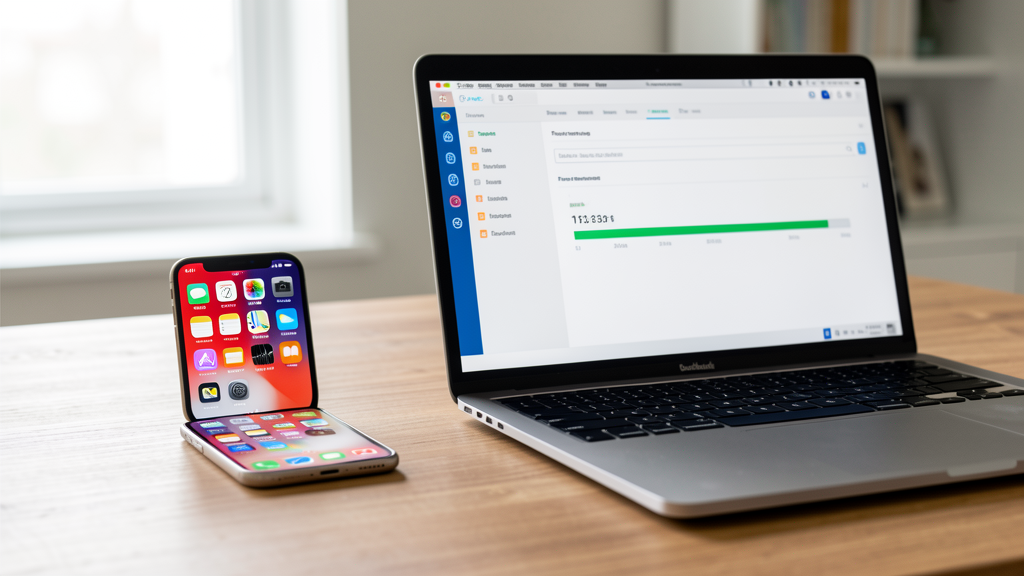
Разработчики регулярно снимают приложения с публикации: истекла лицензия, проект закрылся, произошёл юридический спор или сервис попал под ограничения. Если такое приложение уже стояло у вас на телефоне, но потерялось после сброса или смены устройства — переустановить его через App Store обычным способом не получится: там его просто не будет.
Долгое время эту задачу решала программа iMazing. Сейчас она уже не универсальный ответ: 20 августа 2026 года Apple закрыла сторонним утилитам доступ к выгрузке приложений. Разбираем, что именно изменилось и каким способом задача решается теперь — через программу bmrng.app (её также называют «Бумеранг»).
Что изменилось в августе 2026 года
С 20 августа пользователи iMazing, 3uTools, ipatool и подобных утилит начали получать ошибку HTTP 403 при попытке скачать приложение: сервер Apple buy.itunes.apple.com перестал отдавать IPA-файлы. Apple отозвала архивные токены авторизации и сертификаты и перешла на новую схему аутентификации с токеном, привязанным к Secure Enclave — воспроизвести её сторонняя программа на Windows не может.
Что из этого следует практически:
- Уже установленные приложения продолжают работать. Их важно не удалять, а в настройках App Store имеет смысл отключить для них автообновление.
- Заранее сохранённый IPA-файл больше не спасает — без действующего сертификата он не встанет на новый iPhone.
- iMazing частично починили в версии 3.6.3 от 27 августа, но только на macOS 26 и более ранних — там сработал обходной путь через системный сервис CommerceKit. На Windows и macOS 27 Golden Gate загрузка приложений по-прежнему не работает.
Проще говоря: если у вас Mac на системе не новее macOS 26 — старый способ через iMazing ещё жив. Во всех остальных случаях нужен другой инструмент.
Иконки с облачком после переноса данных
Если вы недавно переносили данные с iPhone на iPhone («Быстрое начало»), на рабочем столе могут остаться приложения со значком облачка. При нажатии iPhone сообщает, что программа удалена из App Store.
Не удаляйте такие иконки. Это как раз те приложения, которые можно вернуть, если они раньше были скачаны на ваш Apple ID. Удаление иконки не решает проблему, а только усложняет восстановление.
Что нужно понимать заранее
Способ работает только с приложениями, которые вы ранее покупали или скачивали на свой Apple ID — они должны быть в истории загрузок вашей учётной записи. Это не обход покупки и не пиратский софт: телефон не взламывается, джейлбрейк не нужен, а на устройство ставится оригинальное приложение, подписанное Apple под ваш аккаунт, без переподписи чужими сертификатами.
Рабочий способ сейчас: bmrng.app («Бумеранг»)
bmrng — программа для компьютера на Windows или macOS. Она устанавливает приложение напрямую на подключённый по USB iPhone — по сути как повторную загрузку того, что уже было получено через Apple под вашим аккаунтом. Скачать её можно на сайте bmrng.app.
Данные Apple ID при входе уходят напрямую на серверы Apple с вашего компьютера — разработчик заявляет, что не хранит и не пересылает их, а выйти из аккаунта можно в один клик.
Что можно вернуть
В каталоге — MAX, ВКонтакте, Сбербанк, Альфа-Банк, Т-Банк, Совкомбанк, Авито, Яндекс Пэй, Почта Mail.ru, Сбермаркет. Кроме каталога можно поставить любое приложение по его App Store ID — при условии, что оно доступно вашему Apple Account.
Что понадобится
- Компьютер с доступом в интернет: macOS 12+ (Apple Silicon или Intel) либо Windows 10/11 64-бит
- Кабель для подключения iPhone
- Apple ID, под которым приложение скачивалось ранее
- На Windows — драйверы Apple: приложение «Устройства Apple» или iTunes из Microsoft Store
Пошаговая инструкция
1. Установите bmrng на компьютер. Откройте сайт bmrng.app и выберите свою систему.
- На Windows скачайте установщик
.exe, запустите и следуйте подсказкам. Программа обновляется сама. - На Mac скопируйте с сайта команду установки, нажмите Command + пробел, найдите «Терминал», вставьте команду и нажмите Enter — bmrng проверит контрольную сумму, скачается и запустится сам. Есть и вариант с
.dmg: приложение без нотаризации, поэтому перетащите его в «Программы» и откройте правой кнопкой → «Открыть».
2. Войдите в аккаунты. Откройте программу, нажмите «Войти в Бумеранг» (если аккаунта ещё нет — зарегистрируйтесь). Затем войдите в свой Apple ID — тот, под которым приложение было в загрузках. Если появится запрос кода подтверждения, введите код с вашего устройства.
3. Подключите iPhone. Подключите телефон кабелем, разблокируйте его код-паролем и подтвердите доверие к компьютеру. Убедитесь, что bmrng определил и телефон, и ваш Apple ID.
4. Выберите приложение и запустите установку. Найдите нужное приложение в каталоге и нажмите кнопку установки. Не отключайте телефон до конца процесса — он занимает от нескольких секунд до пары минут, в зависимости от приложения и скорости интернета. После установки откройте приложение на iPhone и войдите в свой аккаунт в нём.
Частые ошибки и что с ними делать
- Программа ждёт код подтверждения, а он не приходит. По объяснению разработчика, так бывает при неверно введённом пароле Apple ID — проверьте пароль и повторите вход.
- Ошибка авторизации с упоминанием VPN. Попробуйте включить VPN на компьютере и войти снова.
- Windows не видит iPhone. Посмотрите предупреждение внизу окна программы: скорее всего, не хватает драйверов Apple. Установите «Устройства Apple» или iTunes из Microsoft Store.
- Другая ошибка. В программе есть значок спасательного круга — по нему открывается связь с поддержкой в Telegram.
Сколько это стоит
Первая установка бесплатная, последующие — порядка 100 ₽ за приложение. Условия могут меняться, актуальные лучше проверять в самой программе.
Если что-то не получается
Если приложение не находится, авторизация не проходит или установка обрывается — не обязательно разбираться в этом самостоятельно. Наши специалисты в сервисном центре Айдасервис помогут восстановить нужные приложения и настроить устройство. Пишите нам в Telegram или приходите на Ефимова, 1/4 — поможем на месте.