

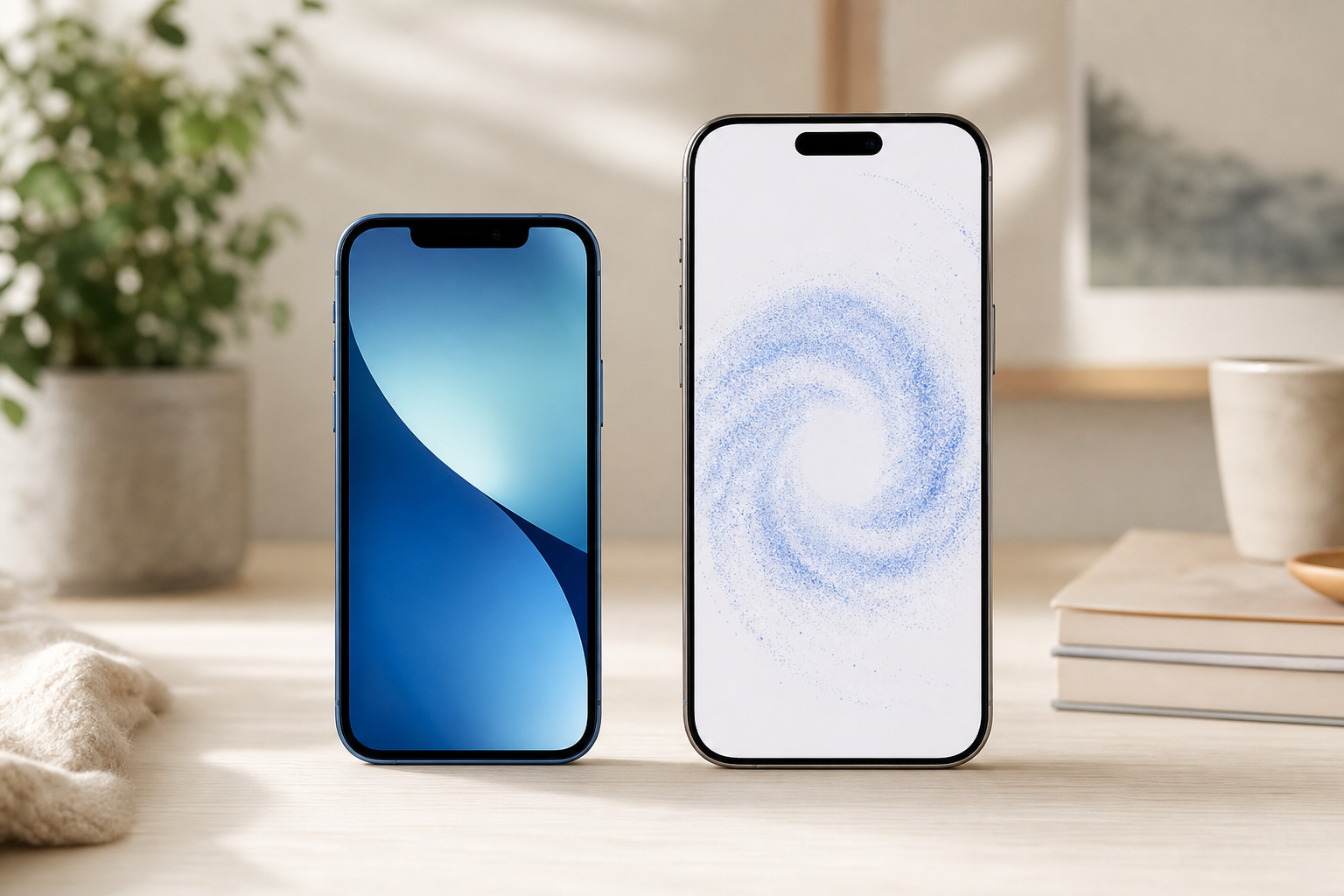
Купили новый iPhone и не хотите вручную переносить фото, контакты и переписки? Рассказываем, как сделать это быстро, бесплатно и без сторонних программ.
Новый iPhone — приятная покупка. Менее приятная часть — перенос всего, что накопилось на старом: фотографии, сообщения, приложения, пароли, настройки Wi‑Fi. Хорошая новость: Apple давно сделала этот процесс почти автоматическим. В большинстве случаев хватит одного встроенного инструмента — «Быстрое начало» (Quick Start).
Самый простой способ — «Быстрое начало»
Это официальный способ Apple. Данные передаются напрямую со старого iPhone на новый по Wi‑Fi и Bluetooth. Компьютер, кабели и платная подписка iCloud не нужны.
Что переносится:
- фото и видео
- контакты и календарь
- переписки в iMessage и SMS
- приложения (включая их данные)
- настройки, пароли, Apple Pay
- рабочий стол и папки
Что понадобится:
- оба iPhone под рукой
- зарядка (лучше держать оба на проводе)
- Wi‑Fi и включённый Bluetooth на старом iPhone
- iOS 12.4 или новее на обоих устройствах
Пошаговая инструкция
1. Подготовьте старый iPhone. Разблокируйте его, подключите к Wi‑Fi, включите Bluetooth. Убедитесь, что на нём достаточно заряда — или поставьте на зарядку.
2. Включите новый iPhone. Если он уже настраивали — сбросьте до заводских: Настройки → Основные → Перенос или сброс iPhone → Стереть контент и настройки. На экране должно появиться «Привет».
3. Положите телефоны рядом. Через несколько секунд на старом iPhone появится окно: «Настроить новый iPhone». Нажмите Продолжить.
4. Сканируйте анимацию. На новом iPhone появится крутящийся узор. Наведите на него камеру старого iPhone.
5. Введите пароль. На новом iPhone введите пароль от старого — так Apple подтверждает, что это ваши устройства.
6. Настройте Face ID / Touch ID. Следуйте подсказкам на экране. Этот шаг можно пропустить и настроить биометрию позже — в Настройки → Face ID и код-пароль (или Touch ID и код-пароль).
7. Выберите способ переноса. На этом шаге важно выбрать «Перенос с iPhone», а не «Загрузка из iCloud». Так данные пойдут напрямую между телефонами — быстрее и без лимита облака.
8. Дождитесь завершения. Не отдаляйте телефоны друг от друга и не выключайте их. На экране будет полоса прогресса.
Сколько ждать:
- 64 ГБ — примерно 30–60 минут
- 128–256 ГБ — 1–2 часа
- 512 ГБ и больше — до 3–4 часов
После завершения новый iPhone будет выглядеть почти как старый: те же приложения, фото, переписки.
Если «Быстрое начало» не сработало
Вариант 2: iCloud
Подходит, если старый iPhone далеко или не включается.
- На старом: Настройки → [ваше имя] → iCloud → Резервная копия iCloud → Создать резервную копию
- На новом при настройке выберите «Восстановить из копии iCloud»
- Войдите в Apple ID и выберите свежую копию
Минус: нужен объём в iCloud (от 50 ГБ платно) и хороший интернет. Восстановление обычно дольше, чем прямой перенос.
Вариант 3: компьютер (Mac или Windows)
Надёжный запасной путь.
- Подключите старый iPhone к компьютеру
- Создайте зашифрованную резервную копию в Finder (macOS) или iTunes (Windows)
- Подключите новый iPhone и восстановите из этой копии
Зашифрованная копия сохраняет пароли и данные «Здоровье» — обычная их не переносит.
Когда «Быстрое начало» может не сработать
Иногда прямой перенос по воздуху просто недоступен — не из‑за ошибки, а из‑за ограничений системы или состояния старого iPhone.
1. Перенос на более старую модель (даунгрейд)
Допустим, вы переходите с iPhone 17 на iPhone 13. На семнадцатом стоит свежая прошивка iOS 26.5.1, а для тринадцатого последняя доступная версия — iOS 26.5.
В такой ситуации «Быстрое начало» не сработает: на новом устройстве прошивка должна быть не ниже, чем на старом. Система не сможет принять данные с более новой версии iOS.
Что делать: перенос через компьютер — зашифрованная резервная копия в Finder (Mac) или iTunes (Windows), затем восстановление на iPhone 13. Либо сначала обновить тринадцатый до максимально доступной версии — но если разрыв в версиях сохраняется, остаётся только путь через ПК.
2. На старом iPhone не работают Wi‑Fi или Bluetooth
«Быстрое начало» строится на беспроводной связи между двумя телефонами. Если на старом устройстве отказал Wi‑Fi, Bluetooth или оба сразу — прямой перенос невозможен.
Что делать:
- попробовать резервную копию через компьютер (кабель + Finder/iTunes);
- если старый iPhone хотя бы включается и есть интернет — iCloud;
- при серьёзной неисправности — обратиться в сервис.
7 советов, чтобы всё прошло гладко
- Обновите iOS на обоих iPhone до последней версии перед переносом — на новом устройстве версия прошивки должна быть не ниже, чем на старом. Иначе обновление будет автоматически инициировано системой на самом раннем этапе, и это затянет процесс.
- Освободите место — на новом iPhone должно быть заметно больше свободного объёма, чем занято на старом. Если места хватает «впритык», есть риск получить ошибку в процессе — и перенос не завершится. Лучше иметь в запасе хотя бы 10–15 ГБ. В идеале на новом iPhone должно быть вдвое больше свободного места, чем занимают данные на старом.
- Не прерывайте процесс — если прервать, придётся начинать заново.
- eSIM — после переноса может понадобиться отдельно перенести номер у оператора.
- Двухфакторная аутентификация — держите под рукой доверенное устройство для кода Apple ID.
- Режим экономии электропитания — если значок аккумулятора светится жёлтым, переключитесь в обычный режим. Это снизит вероятность сбоев в процессе переноса.
- Активная SIM-карта в старом устройстве — если можете побыть без связи, на время переноса лучше вынуть SIM из старого iPhone. Входящие звонки могут помешать процессу, и перенос внезапно прервётся во время разговора.
Возможные ошибки и пути решения
1. Положили телефоны рядом, но окно «Настроить новый iPhone» не появляется
На старом iPhone ничего не всплывает — это бывает, если новый ещё не дошёл до нужного этапа настройки.
Что сделать:
- на новом iPhone пролистайте начальные экраны вперёд;
- выберите язык и регион;
- пройдите ещё пару шагов мастера настройки.
Окно на старом устройстве обычно появляется на одном из следующих этапов. Если не помогло — перезагрузите оба iPhone и начните снова.
2. Зависание на этапе «Попытка входа в iCloud»
Если этот экран висит больше 5 минут и ничего не меняется — процесс, скорее всего, подвис.
Что сделать:
- Прервите настройку на новом iPhone.
- Активируйте его без переноса данных — дойдите до рабочего стола «с нуля».
- Снова сбросьте до заводских: Настройки → Основные → Перенос или сброс iPhone → Стереть контент и настройки.
- Полностью перезагрузите старый iPhone.
- Запустите «Быстрое начало» заново с чистого листа.
Что лучше сделать в первую очередь после завершения переноса
Перенос завершился — можно выдохнуть. Но перед тем как спрятать старый iPhone в ящик, стоит пройтись по короткому чек-листу. Это займёт 10–15 минут и избавит от сюрпризов в первые дни.
1. Убедитесь, что помните пароль от iCloud
Перенести данные можно и без него — но после завершения iPhone всё равно запросит пароль для входа в учётную запись Apple ID.
Если пароль забыт, пока на руках есть устройство, где вход уже выполнен, сменить его значительно проще: Настройки → [ваше имя] → Вход и безопасность → Пароль. Чем разбираться с формой на iforgot.apple.com без доступа к доверенным устройствам.
2. Выполните вход в мессенджеры — пока старый iPhone ещё у вас в руках
В современных реалиях, с санкциями и другими ограничениями, коды в Telegram и WhatsApp часто не приходят без VPN. А SMS на российский номер может задерживаться или не дойти вовсе.
Пока на старом устройстве ещё выполнен вход в эти мессенджеры, лучше сразу авторизоваться на новом и запросить код туда — в уже открытый Telegram или WhatsApp на старом iPhone. Наличие авторизованного аккаунта значительно упрощает вход.
3. Настройте сотовую связь
Если используете физическую SIM — вставьте её в новый iPhone. Если у вас eSIM то инструкции оператора как правило сводятся к визиту в салон с паспортом за новым QR-кодом, его надо успеть активаровать за 6 часов. Получится ли получить QR код в приложении, без похода в офис — зависит от вашего менеджера, на которого попадете, его технических знаний и навыков и способность иногда действовать с небольшим обходом инструкций. Проверьте звонки, SMS и мобильный интернет.
Если в меню нет пункта «Режим модема» — это нормальная ситуация для России. Российские операторы не получают от Apple заранее подготовленные настройки, которые обычно вшиваются в прошивку. С тех пор как Apple с iPhone 14 фактически не обслуживает российский рынок, эти параметры в систему просто не попадают.
Чтобы пункт появился и раздача интернета заработала, настройки оператора нужно ввести вручную:
Настройки → Сотовая связь → Параметры сотовой связи → Сотовая сеть передачи данных
Там укажите APN вашего оператора (МТС, Билайн, МегаФон, Tele2 и т.д.). Точные значения обычно есть на сайте оператора в разделе «Настройки интернета для iPhone».
После сохранения перезагрузите iPhone — «Режим модема» часто появляется уже после этого.
4. Проверьте, что всё на месте
Откройте галерею, контакты, несколько переписок и 2–3 важных приложения. Убедитесь, что фото, сообщения и заметки перенеслись полностью — особенно если перенос прерывался или шёл долго.
5. Войдите в Apple ID и iCloud
Убедитесь, что вы вошли под своим аккаунтом и включена синхронизация нужных разделов: фото, контакты, календарь, «Заметки», «Напоминания». На новом iPhone создайте свежую резервную копию iCloud — на будущее.
6. Проверьте Face ID / Touch ID и Apple Pay
Биометрия обычно переносится, но карты в Wallet иногда просят подтвердить заново. Лучше сделать это сразу, а не в магазине у кассы.
7. Переподключите аксессуары
AirPods, Apple Watch и другие устройства могут потребовать повторного сопряжения. Откройте приложение «Watch» или Bluetooth и пройдите быструю настройку.
8. Обновите приложения
Зайдите в App Store → профиль → «Обновить все». После смены iPhone часть приложений ждёт свежих версий под новую прошивку.
Иконки с облачком на рабочем столе
После переноса «с устройства на устройство» вы можете увидеть приложения, у которых на иконке висит значок облачка. При нажатии система пишет, что программа удалена из App Store.
Ни в коем случае не удаляйте такие иконки. Облачко — не «мусор», а признак того, что приложение было у вас раньше, но сейчас недоступно для обычной переустановки из магазина. Как раз такие программы легко восстановить через iMazing — по той же схеме, что и другие снятые с публикации приложения.
Подробная пошаговая инструкция — в отдельном материале: как установить приложение, которого больше нет в App Store.
9. Проверьте «Локатор» и разберитесь со старым iPhone
Убедитесь, что на новом iPhone включён поиск устройства. На старом — при необходимости выйдите из Apple ID, чтобы он не числился как ваше активное устройство.
Если оставляете себе — просто выйдите из Apple ID. Если продаёте или отдаёте — обязательно выйдите из аккаунта и сотрите все данные: Настройки → Основные → Перенос или сброс → Стереть контент и настройки.
Итог
Для большинства самый простой путь — «Быстрое начало»: два iPhone рядом, 10–15 минут вашего времени и пара часов ожидания. Без программ, без компьютера, без лишних движений. Apple сделала смену телефона почти такой же простой, как распаковка коробки.