

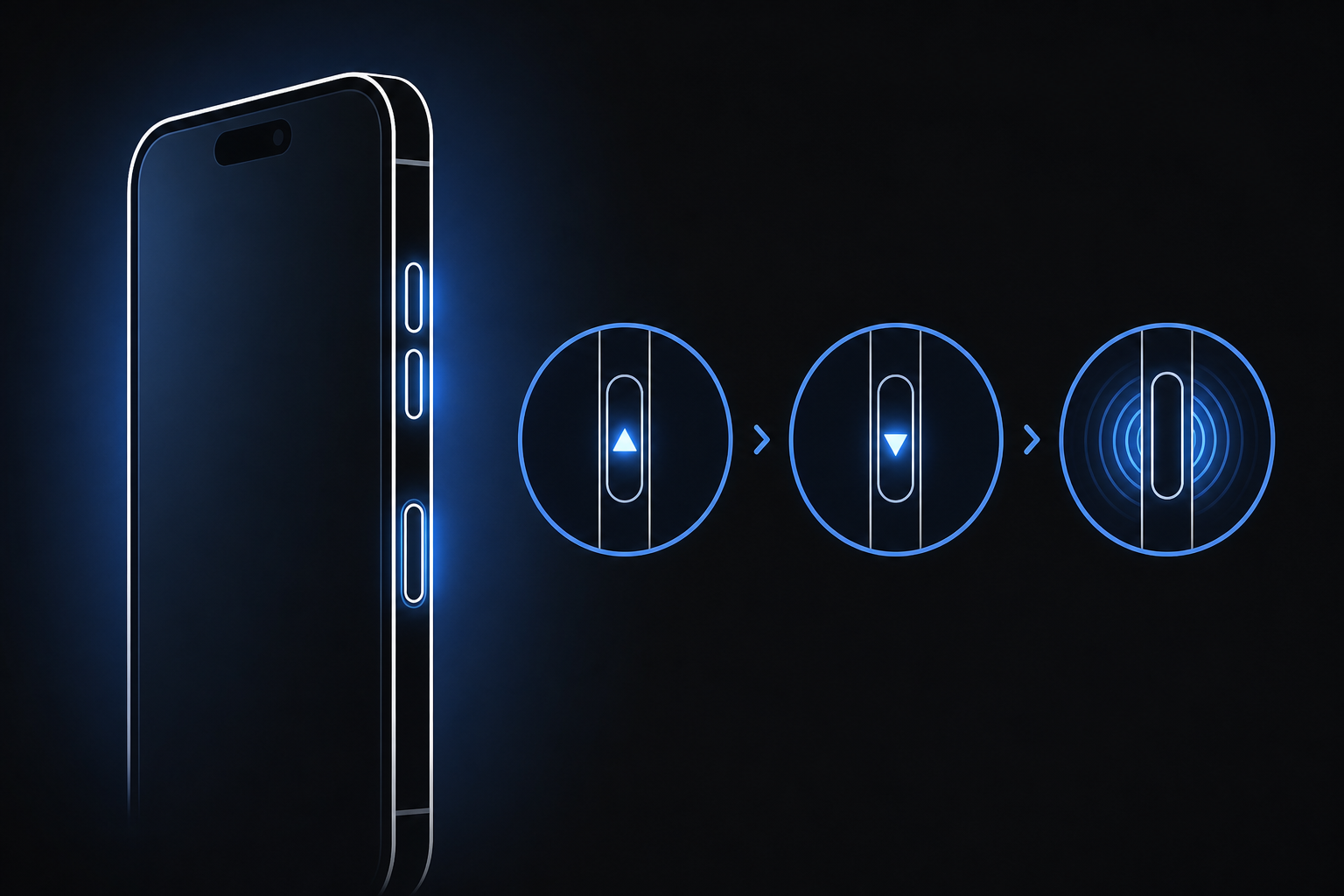
iPhone перестал реагировать на касания, завис на яблоке или сильно тормозит после обновления? В поиске часто встречается запрос «Hard Reset iPhone» — но под этим термином люди имеют в виду разные вещи. Кто-то хочет просто перезагрузить телефон, кто-то — полностью стереть данные перед продажей.
Разберём по порядку: чем отличаются перезагрузка, принудительный перезапуск и полный сброс, когда что применять и какие кнопки нажимать на вашей модели iPhone.
Три разных действия — не путайте их
| Действие | Что происходит | Данные удаляются? | Когда нужно |
|---|---|---|---|
| Обычная перезагрузка | Телефон выключается и включается штатно | Нет | Мелкие глюки, подвисания приложений |
| Принудительная перезагрузка (Force Restart) | Жёсткая перезагрузка системы через кнопки | Нет | Экран не реагирует, iPhone завис |
| Полный сброс (Factory Reset) | Удаляется всё содержимое и настройки | Да | Продажа, серьёзные сбои, подготовка к ремонту |
Важно: Hard Reset в бытовом смысле — это обычно принудительная перезагрузка. Она не стирает фото, сообщения и приложения. Полное удаление данных — отдельная операция через настройки или компьютер.
Обычная перезагрузка
Подходит, если iPhone работает, но ведёт себя странно: тормозит, не ловит Wi‑Fi, глючит камера.
Способ 1 — через настройки (iOS 18 и новее):
- Откройте Настройки → Основные.
- Прокрутите вниз и нажмите Выключение.
- Передвиньте ползунок «Выключить».
- Через 30 секунд зажмите боковую кнопку, пока не появится логотип Apple.
Способ 2 — через кнопки:
- Зажмите боковую кнопку и любую кнопку громкости.
- Когда появится ползунок «Выключить» — сдвиньте его.
- После выключения снова зажмите боковую кнопку для включения.
Принудительная перезагрузка (Force Restart / Hard Reset)
Используйте, если экран не реагирует, iPhone завис на логотипе Apple или не получается выключить обычным способом. Данные при этом сохраняются.
iPhone 8, iPhone SE (2‑го и 3‑го поколения) и новее
Включая iPhone X, 11, 12, 13, 14, 15, 16, 17, 17 Air, 17 Pro:
- Быстро нажмите кнопку увеличения громкости и отпустите.
- Быстро нажмите кнопку уменьшения громкости и отпустите.
- Зажмите боковую кнопку и держите, пока не появится логотип Apple (10–20 секунд).
Когда появится ползунок «Выключить» — не отпускайте боковую кнопку. Дождитесь чёрного экрана и логотипа Apple.
iPhone 7 и iPhone 7 Plus
- Зажмите одновременно кнопку уменьшения громкости и боковую кнопку.
- Держите, пока не появится логотип Apple.
- Отпустите обе кнопки.
iPhone 6s и старше (с кнопкой Home)
- Зажмите одновременно кнопку Home и боковую (или верхнюю) кнопку питания.
- Держите, пока не появится логотип Apple.
- Отпустите обе кнопки.
Когда Hard Reset не помогает
Если после принудительной перезагрузки iPhone:
- снова зависает на яблоке;
- постоянно перезагружается;
- не принимает код-пароль;
- не включается вовсе —
скорее всего, нужен не перезапуск, а восстановление через компьютер (режим восстановления) или диагностика в сервисе. В DeviceMe можно уточнить в Telegram — подскажем, стоит ли пробовать сброс самостоятельно.
Полный сброс iPhone (удаление всех данных)
Полный сброс возвращает iPhone к заводскому состоянию: удаляются фото, приложения, аккаунты, пароли Wi‑Fi, настройки. Используйте перед продажей, передачей или когда другие способы не помогли.
Перед сбросом — обязательно
- Сделайте резервную копию — через iCloud (Настройки → [ваше имя] → iCloud → Резервная копия iCloud) или через Mac/ПК.
- Если продаёте телефон — выйдите из Apple ID и отключите «Найти iPhone» (Настройки → [ваше имя] → Медиа и покупки → Выйти).
- Убедитесь, что знаете пароль Apple ID — после сброса может потребоваться для активации.
Сброс через настройки (основной способ)
- Откройте Настройки → Основные → Перенос или сброс iPhone.
- Нажмите Стереть контент и настройки.
- Подтвердите действие, введите код-пароль.
- Дождитесь завершения — iPhone перезагрузится с экраном приветствия.
Сброс через компьютер (если iPhone не открывается)
Если экран заблокирован, телефон не реагирует или вы забыли код-пароль:
- Подключите iPhone к Mac (macOS Catalina и новее — приложение «Finder») или к ПК с iTunes / Apple Devices.
- Переведите iPhone в режим восстановления (Recovery Mode) — комбинация кнопок зависит от модели (для iPhone 8 и новее: быстро «Громкость +», быстро «Громкость −», затем зажать боковую кнопку, пока не появится экран с кабелем и компьютером).
- На компьютере выберите Восстановить (Restore) — не «Обновить».
- Дождитесь завершения и настройте iPhone заново.
Внимание: восстановление через компьютер стирает все данные. Если на iPhone была включена «Найти iPhone», после сброса потребуется войти в Apple ID владельца.
Частые вопросы
Hard Reset удаляет фото и переписки?
Нет. Принудительная перезагрузка через кнопки только перезапускает систему. Данные остаются на месте.
Можно ли сбросить iPhone только кнопками без компьютера?
Кнопками — только перезагрузить. Полный сброс без настроек невозможен: нужен либо экран с меню «Стереть контент и настройки», либо компьютер.
Hard Reset снимает блокировку экрана?
Нет. Код-пароль, Face ID и Touch ID остаются. Для сброса забытого пароля нужен режим восстановления через компьютер (с потерей данных).
Как часто можно делать принудительную перезагрузку?
Без ограничений. Это штатная процедура Apple. Но если iPhone зависает регулярно — ищите причину: переполненная память, бета-iOS, неисправность.
Краткая шпаргалка
- Тормозит, но экран работает → обычная перезагрузка.
- Завис, не реагирует → Force Restart (Громкость + → Громкость − → боковая кнопка на iPhone 8 и новее).
- Продаёте или серьёзный сбой → резервная копия → «Стереть контент и настройки».
- Не включается / забыт пароль → компьютер + режим восстановления.
Нужен iPhone после сброса или помощь с переносом данных на новый? В каталоге DeviceMe — актуальные модели Apple с гарантией и доставкой по России. Вопросы — в Telegram @deviceme_ru.