

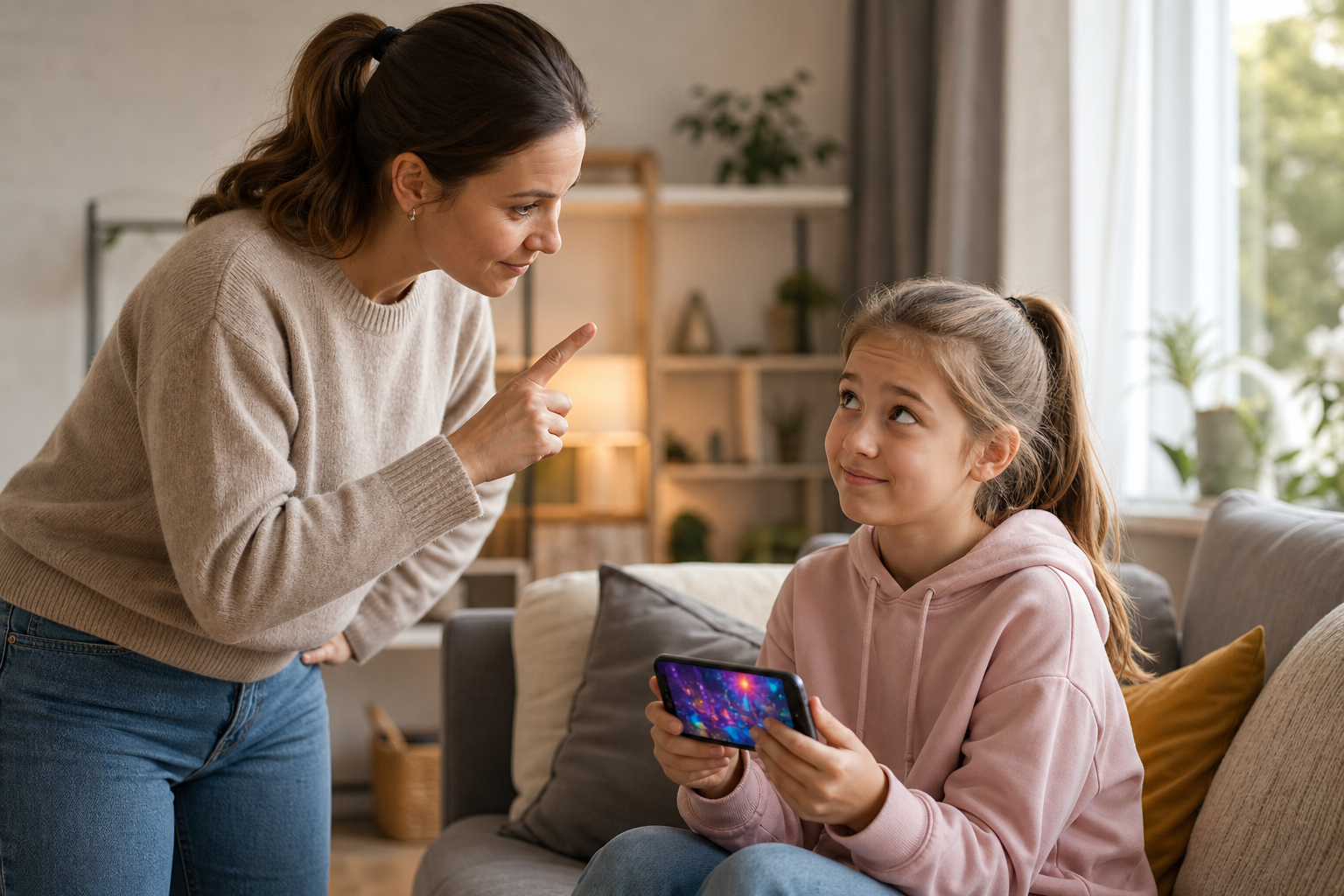
Ребёнок получил первый iPhone или iPad — и сразу вопрос: как ограничить время в играх, заблокировать покупки и не дать залезть на сайты не по возрасту? В экосистеме Apple это делается через Экранное время и родительский контроль. Разберём, как настроить, что реально работает, а где чаще всего возникают проблемы — особенно в России.
Что такое родительский контроль Apple
Это не отдельное приложение, а набор функций в iOS и iPadOS:
- Экранное время — лимиты, «В покое», отчёты по приложениям
- Ограничения контента и конфиденциальности — возрастной рейтинг, App Store, Safari
- Ограничения общения — кто может писать и звонить ребёнку
- Попросить купить — родитель одобряет покупки
- Детский аккаунт Apple — отдельный Apple ID для ребёнка до 13 лет
Всё это лучше всего работает через Семейный доступ: родитель управляет настройками со своего iPhone, не беря телефон у ребёнка.
Два способа настройки
| Способ | Когда подходит | Минусы |
|---|---|---|
| Через Семейный доступ (рекомендуется) | Есть свой iPhone, ребёнок в семейной группе | Нужен Семейный доступ, один регион у всех |
| Прямо на устройстве ребёнка | Нет своего iPhone или не хотите семейную группу | Нужен код-пароль Экранного времени на телефоне ребёнка |
Важно: если настраивали на устройстве ребёнка и забыли код — сброс сложнее. Через Семейный доступ код сбрасывается с вашего iPhone (Face ID или код-пароль устройства).
Пошаговая настройка через Семейный доступ
Шаг 1. Создайте семейную группу
- Откройте Настройки → [ваше имя] → Семья
- Нажмите «Добавить участника» и пригласите ребёнка
- Для детей до 13 лет выберите «Создать аккаунт для ребёнка»
Шаг 2. Назначьте роль
В разделе Семья откройте профиль взрослого → Родитель / опекун. Без этой роли Экранное время ребёнка может быть недоступно.
Шаг 3. Настройте Экранное время
- Настройки → Экранное время → [имя ребёнка]
- Включите «Активность приложений и веб-сайтов»
- Задайте «В покое» — когда телефон недоступен (например, 22:00–07:00)
- «Лимиты приложений» — лимит по категориям (игры, соцсети)
- «Ограничения общения» — только контакты из списка
- «Ограничения контента и конфиденциальности» — возраст, покупки, Safari
Шаг 4. Включите «Попросить купить»
Для детского аккаунта покупки идут через одобрение родителя. Запрос приходит в Сообщения или Настройки → Экранное время.
Шаг 5. Заблокируйте настройки
Внизу раздела Экранного времени ребёнка нажмите «Заблокировать настройки Экранного времени». Иначе ребёнок сможет снять ограничения, зная код.
Что можно контролировать
| Функция | Что делает |
|---|---|
| В покое | Блокирует экран в заданные часы, кроме разрешённых приложений |
| Лимиты приложений | Ограничивает время по категориям или конкретным приложениям |
| Ограничения контента | Фильтр App Store, музыки, фильмов по возрасту |
| Ограничения Safari | Блокировка взрослых сайтов и нежелательного поиска |
| Ограничения общения | Звонки и сообщения только от одобренных контактов |
| Попросить купить | Родитель одобряет каждую покупку |
| Локатор | Где ребёнок и его устройство |
| Запрос доп. времени | Ребёнок просит продлить лимит — вы одобряете или отклоняете |
Для детских аккаунтов в Семейном доступе часть ограничений включается автоматически по возрасту.
Детский аккаунт Apple: зачем нужен
Если ребёнку меньше 13 лет, отдельный Apple ID даёт:
- возрастные ограничения в App Store по умолчанию;
- «Попросить купить» на все загрузки;
- управление Экранным временем с вашего iPhone;
- безопасное хранение данных ребёнка в iCloud.
Создаётся при настройке Семейного доступа: Семья → Добавить участника → Создать аккаунт для ребёнка.
Типичные проблемы и решения
1. Экранное время не обновляется / «Обновление…»
- Проверьте интернет на обоих устройствах
- Обновите iOS на iPhone ребёнка и вашем
- Убедитесь, что вы родитель/опекун в Семье
- Перезагрузите оба телефона
- Отключите VPN на устройстве ребёнка — часто ломает синхронизацию
2. Лимиты не срабатывают
- Включена ли «Синхронизация между устройствами» в Экранном времени
- Не стоит ли приложение в «Всегда разрешено»
- Некоторые встроенные приложения (Телефон, Сообщения) лимит не получают
3. Ребёнок обходит ограничения
- Смена даты и времени блокируется, если включена блокировка настроек
- Браузер внутри приложений (Telegram, Instagram) не всегда попадает под Safari
- Сторонние браузеры — ограничьте установку в App Store
4. Проблемы в России
- Оплата: если ребёнок покупает через семейную группу, списание идёт с организатора. После отключения оплаты с мобильного счёта в РФ покупки участников семьи часто не проходят — покупайте с аккаунта организатора
- Регион: все в семье должны быть в одном регионе Apple ID
- Детский аккаунт: создание российского Apple ID для ребёнка иногда требует дополнительных шагов — проверяйте актуальные условия на apple.com/ru
5. Забыли код Экранного времени
| Как настраивали | Как сбросить |
|---|---|
| Через Семейный доступ | С вашего iPhone: Face ID или код устройства |
| На устройстве ребёнка | Через Apple ID на сайте account.apple.com |
Что появится в iOS 27 (осень 2026)
Apple анонсировала расширение родительского контроля:
- Ask to Browse — ребёнок запрашивает доступ к сайту
- более жёсткий контроль контактов в Сообщениях
- рекомендации по времени в приложениях
В России системные функции должны работать после обновления — все устройства семьи должны быть на одной версии iOS.
Практические советы
- Начните с мягких лимитов — жёсткие сразу вызывают обход
- Обсудите правила с ребёнком — контроль работает лучше, когда понятно «зачем»
- Проверяйте отчёты раз в неделю — Экранное время → [ребёнок] → «Активность»
- Не отключайте «Попросить купить» для детей до 13 лет
- Сделайте резервную копию перед сбросом Экранного времени
Краткий итог
| Задача | Куда идти |
|---|---|
| Лимит игр и соцсетей | Экранное время → Лимиты приложений |
| Телефон на ночь | Экранное время → В покое |
| Блок покупок | Попросить купить + детский аккаунт |
| Фильтр сайтов | Ограничения контента → Веб-сайты |
| Кто может писать ребёнку | Ограничения общения |
| Управление с вашего iPhone | Семейный доступ + роль родителя |
Родительский контроль Apple — мощный инструмент, но не замена разговору с ребёнком. Техника задаёт рамки; привычки безопасного поведения онлайн формируются в семье.
Если нужна помощь с настройкой iPhone или iPad для ребёнка — напишите в Telegram @deviceme_ru или позвоните +7 (812) 921-83-00.